查看 MongoDB 数据
MongoDB 需要先在应用市场安装后才能使用。本文将介绍安装流程,并说明如何在 Olares 中访问并管理 MongoDB 数据。
安装 MongoDB 服务
在建立连接之前,需要在应用市场安装 MongoDB 服务。
- 从启动台打开应用市场,搜索“MongoDB”。
- 点击获取,然后点击安装,并等待安装完成。
安装完成后,MongoDB 服务及其连接信息将显示在控制面板的中间件列表中。
获取连接信息
在建立连接之前,需要从控制面板获取 MongoDB 的连接信息。
从启动台打开控制面板。
在左侧导航栏中找到中间件,并选择 Mongodb。
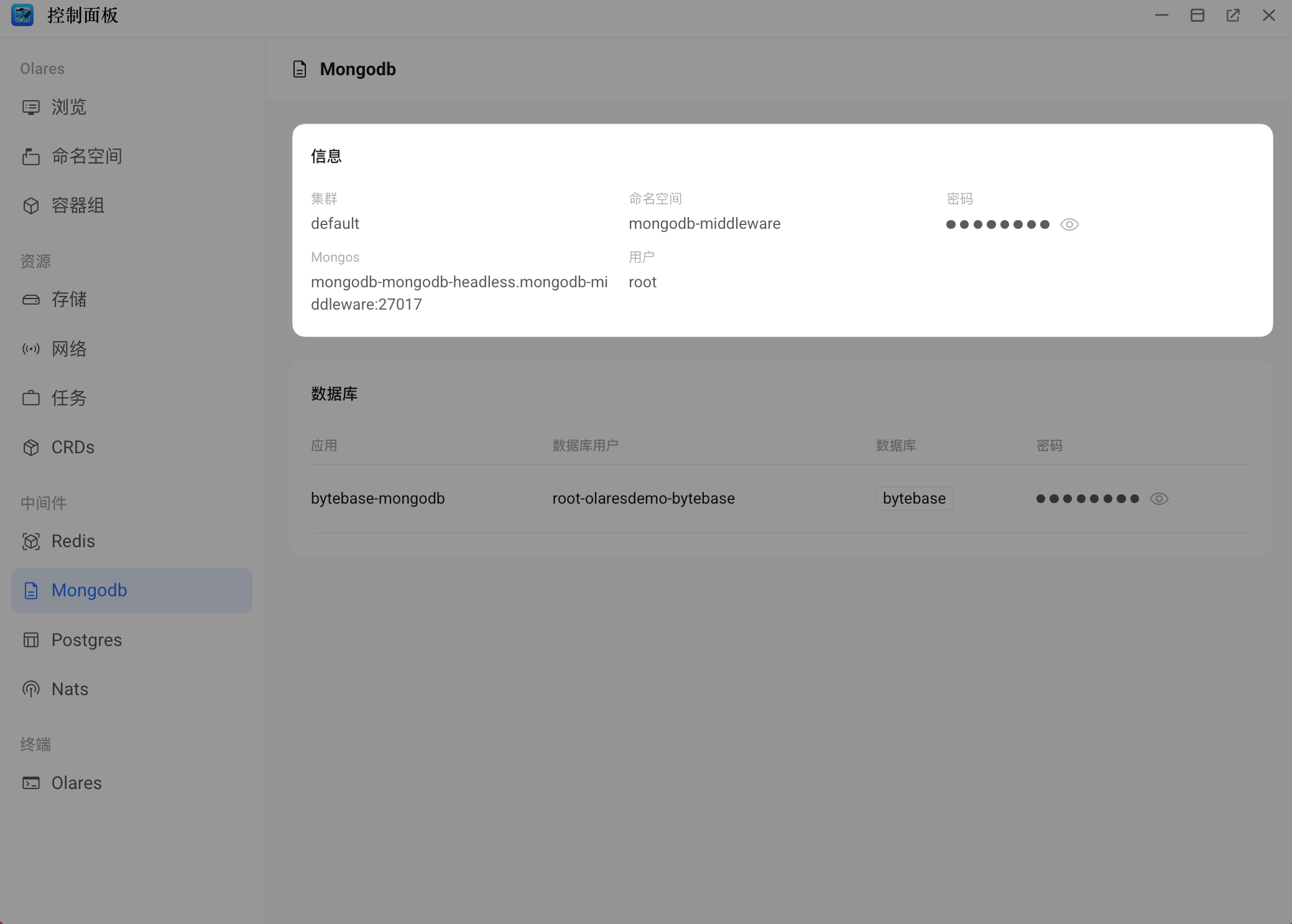
记录信息面板中的以下信息:
- Mongos:控制面板提供的主机地址,用于在 Bytebase 中建立连接。
- 用户:用于在 Bytebase 中建立连接。
- 密码:用于 CLI 和 Bytebase。
通过 CLI 访问
你可以使用 Olares 提供的终端直接访问数据库容器。
在控制面板左侧导航栏底部,打开 Olares 终端。
获取中间件容器名称:
bashkubectl get pods -n os-platform | grep tapr-middleware记录以
tapr-middleware开头的 Pod 名称,并进入容器:bashkubectl exec -it -n os-platform <tapr-middleware-pod> -- sh使用
mongosh连接 MongoDB:bashmongosh "mongodb://root:<your password from controlhub>@mongodb-mongodb-headless.mongodb-middleware:27017"
Bytebase 可视化管理
Bytebase 提供图形化界面,用于数据库管理和结构变更。
安装 Bytebase
- 打开应用市场,搜索“Bytebase”。
- 点击获取,然后点击安装。
初始设置
首次启动 Bytebase 时,需要配置一个管理员账号。
TIP
请妥善保存该账号信息。只有管理员账号才有权限创建新的数据库实例。
- 从启动台打开 Bytebase。
- 按照界面提示,使用邮箱和密码完成管理员账号的设置。
创建 MongoDB 实例
- 使用管理员账号登录 Bytebase。
- 在左侧导航栏中选择实例,然后点击 + 添加实例。
- 选择 MongoDB 作为数据库类型。
- 使用控制面板中获取的信息填写连接配置:
- Host 或 Socket:填写 Mongo 主机地址,不包含端口。
- 端口:保持默认值,通常为
27017。 - 用户名:填写从控制面板获取的用户。
- 密码:填写从控制面板获取的密码。
- 点击测试连接验证连接是否成功,然后点击创建。
在 Bytebase 中创建实例并不会新建数据库。 实例创建完成后,你可以使用相应的客户端工具对数据进行查看和管理。