基于 Docker 镜像部署应用
本文档介绍如何使用 Studio 将单容器 Docker 应用部署到 Olares 系统。
仅限单容器应用
此方法仅适用于通过单个容器镜像运行的应用。
推荐用于测试场景
通过 Studio 部署的应用主要面向开发与测试场景。相比市场安装的正式应用,它在版本维护和数据持久化方面存在局限。如需长期稳定使用,建议先打包并上传应用,然后通过应用市场安装。
前提条件
- Olares 1.12.2 及以上版本。
- 应用的容器镜像已存在,且 Olares 主机可以访问。
- 具备应用的
docker run命令或docker-compose.yaml文件,用于参考端口、环境变量和挂载卷等配置信息。
创建并配置应用
本节以个人订阅和开支追踪应用 Wallos 为例,演示如何将常见的 Docker 配置(镜像、端口、环境变量、卷)映射到 Studio 中。
Docker 配置参考示例
docker run -d \
  --name wallos \
  -v /path/to/config/wallos/db:/var/www/html/db \
  -v /path/to/config/wallos/logos:/var/www/html/images/uploads/logos \
  -e TZ=America/Toronto \
  -p 8282:80 \
  --restart unless-stopped \
bellamy/wallos:latestversion: '3.0'
services:
wallos:
container_name: wallos
image: bellamy/wallos:latest
ports:
- "8282:80/tcp"
environment:
TZ: 'America/Toronto'
volumes:
- './db:/var/www/html/db'
- './logos:/var/www/html/images/uploads/logos'
restart: unless-stopped创建应用
- 打开 Studio,选择创建新应用。
- 输入应用名称,例如
wallos,然后点击确认。 - 选择将自己的容器部署到 Olares 上。
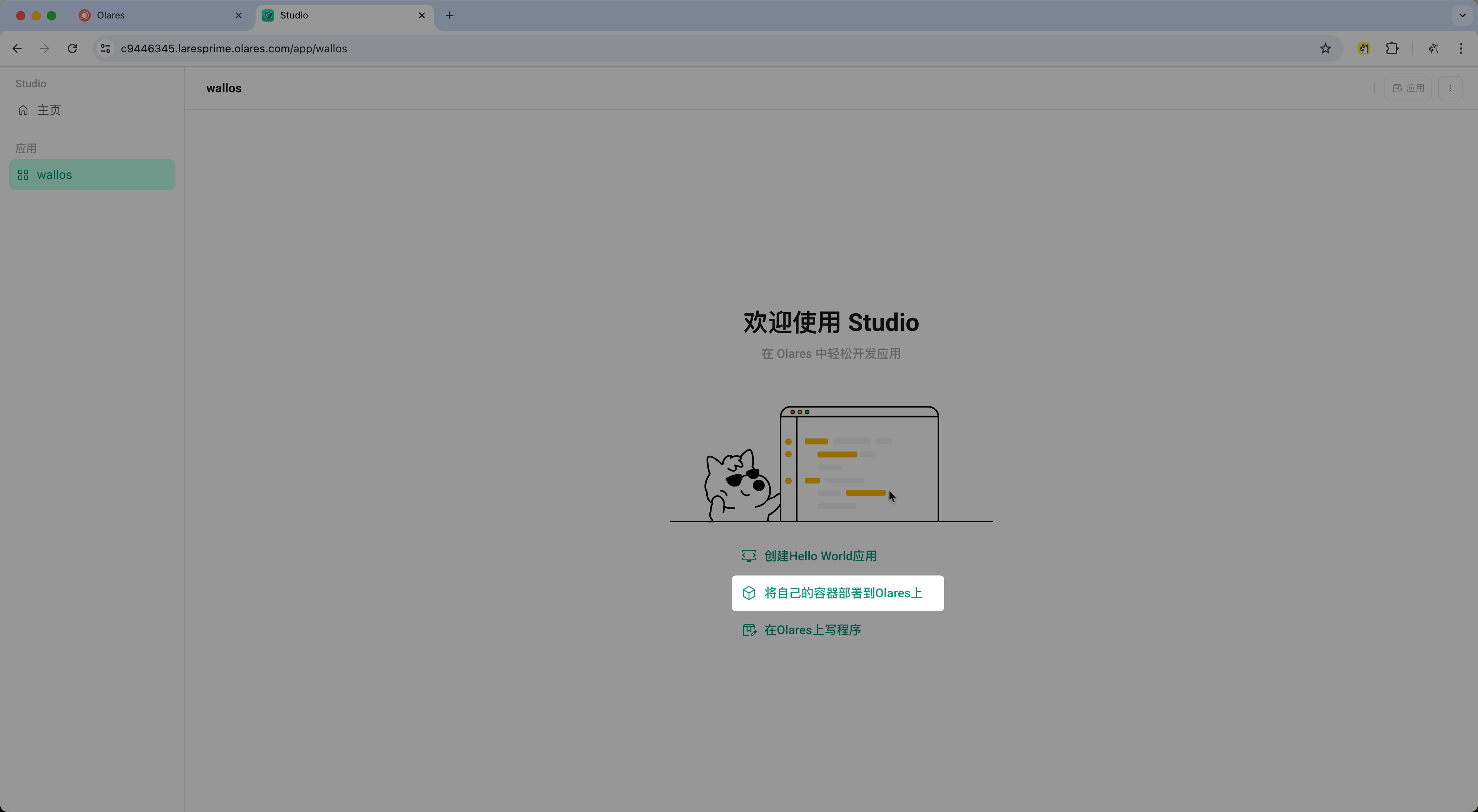
配置镜像、端口和实例规格
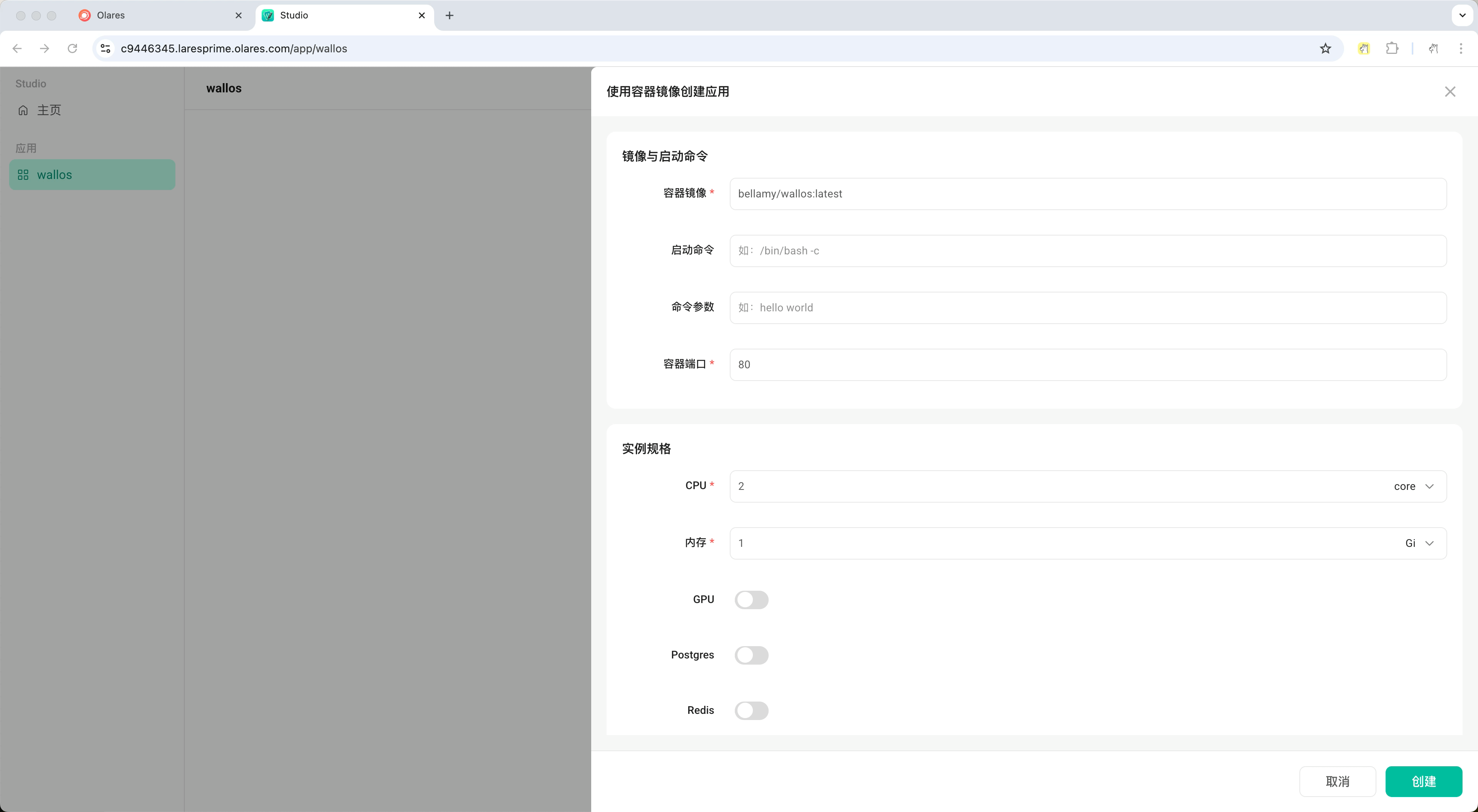
这些字段定义了应用的核心组件。参考 docker run 命令中的镜像名和 -p 参数,或 docker-compose.yaml 文件中的 image: 和 ports: 字段进行填写。
- 在容器镜像字段中,粘贴镜像名称,例如
bellamy/wallos:latest。 - 在容器端口字段中,参考
主机端口:容器端口格式的映射(如8282:80),填写冒号后的80。
仅需填写容器端口
端口映射的标准格式为 主机端口:容器端口。冒号后的是应用在内部监听的“容器端口”,冒号前的是供外部访问的“主机端口”。由于 Studio 会自动管理外部路由,你只需填写容器端口即可。
- 在实例规格区域,设置应用所需的最低 CPU 和内存要求。例如:
- CPU: 2 core
- Memory: 1 Gi
添加环境变量
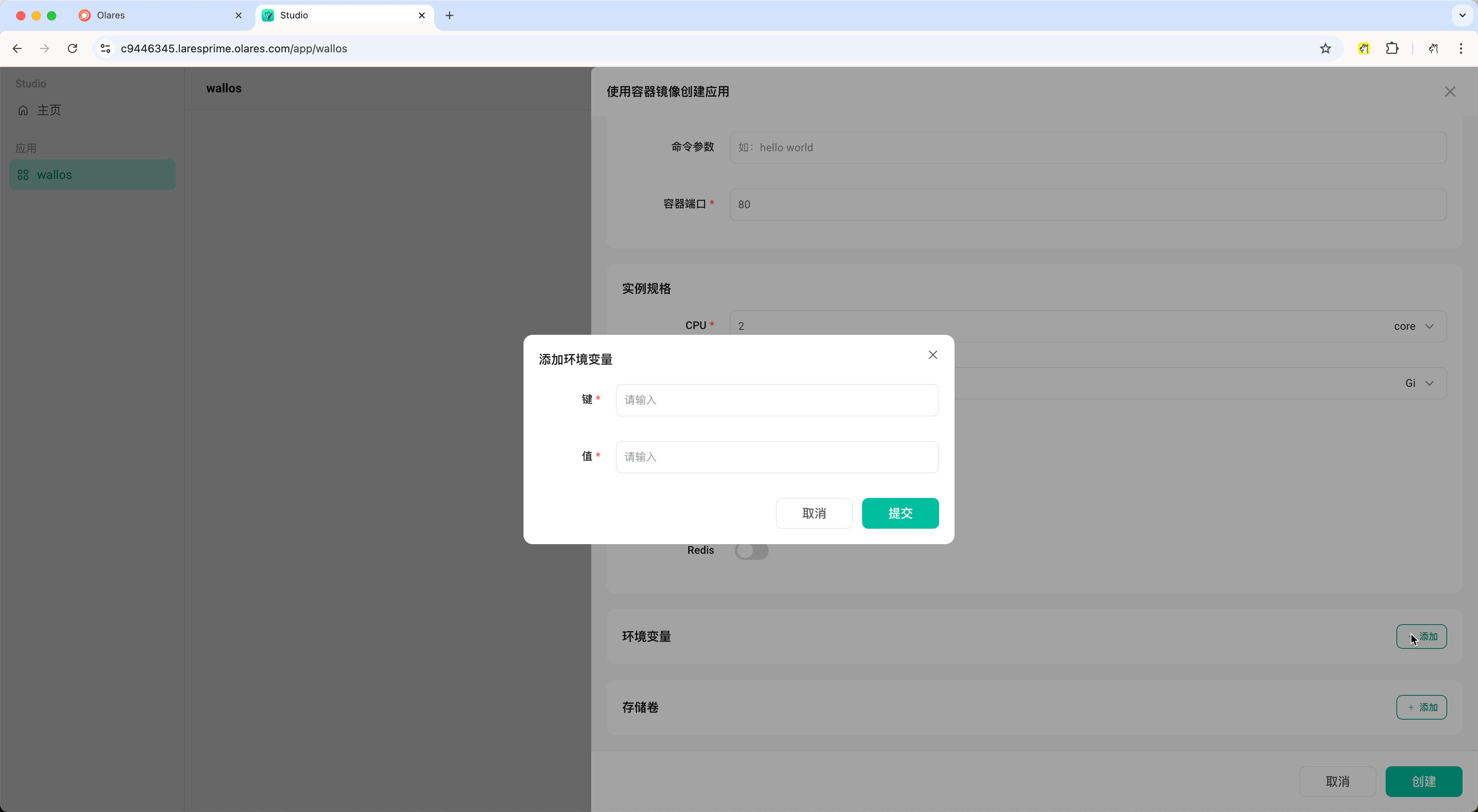
环境变量主要用于向应用传递配置信息,对应 Docker 示例中的 -e 参数或 environment 字段。
- 向下滚动至环境变量区域,点击添加。
- 参照下图示例,填写时区配置:
- 键:
TZ - 值:
America/Toronto
- 键:
- 点击提交。如需添加更多变量,重复此过程。
添加存储卷
存储卷用于将 Olares 设备的物理存储映射到容器内部,这是确保数据持久化的关键步骤,对应 Docker 示例中的 -v 参数或 volumes 字段。
理解主机路径
主机路径是指数据在 Olares 系统中的实际存储位置,Studio 提供了三种预设的前缀路径:
/app/data:应用数据目录。数据可跨节点访问,且卸载应用时不会删除。在文件管理器中显示为/Data/studio。/app/cache:应用缓存目录。数据存在节点本地磁盘,卸载应用时会自动删除。在文件管理器中显示为/Cache/<device-name>/studio。/app/Home:用户数据目录。主要用于读取外部文件,数据不会被删除。
主机路径规则
- 输入的主机路径必须以
/开头。 - Studio 会自动补全路径前缀。例如,应用名为
test,当设置主机路径为/app/data/folder1时,在文件管理器中的实际路径为/Data/studio/test/folder1。
本应用需要依次挂载两个存储卷:
添加数据库卷。此类数据涉及高频 I/O 读写且无需永久保存。将其映射至
/app/cache以便在应用卸载时自动清理。a. 点击存储卷旁的添加。
b. 主机路径选择
/app/cache,并输入/db。c. 容器路径输入
/var/www/html/db。d. 点击提交。
添加 Logo 卷。此类数据为用户上传内容,需持久化保存,即使重装应用也不应丢失。将其映射至
/app/data。a. 点击存储卷旁的添加。
b. 主机路径选择
/app/data,并输入/logos。c. 容器路径输入
/var/www/html/images/uploads/logos。d. 点击提交。
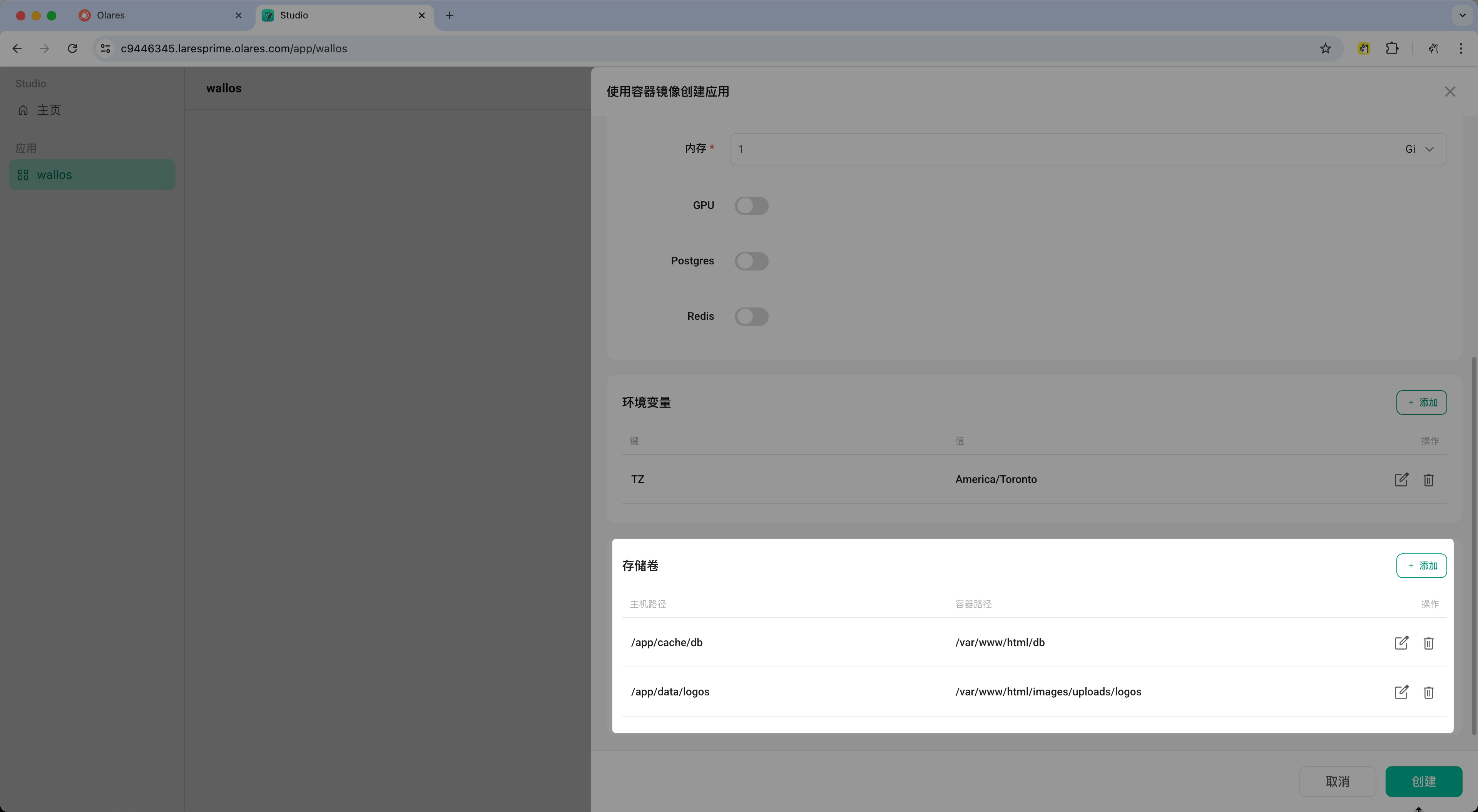
添加完成后,可在文件管理器中确认挂载路径。 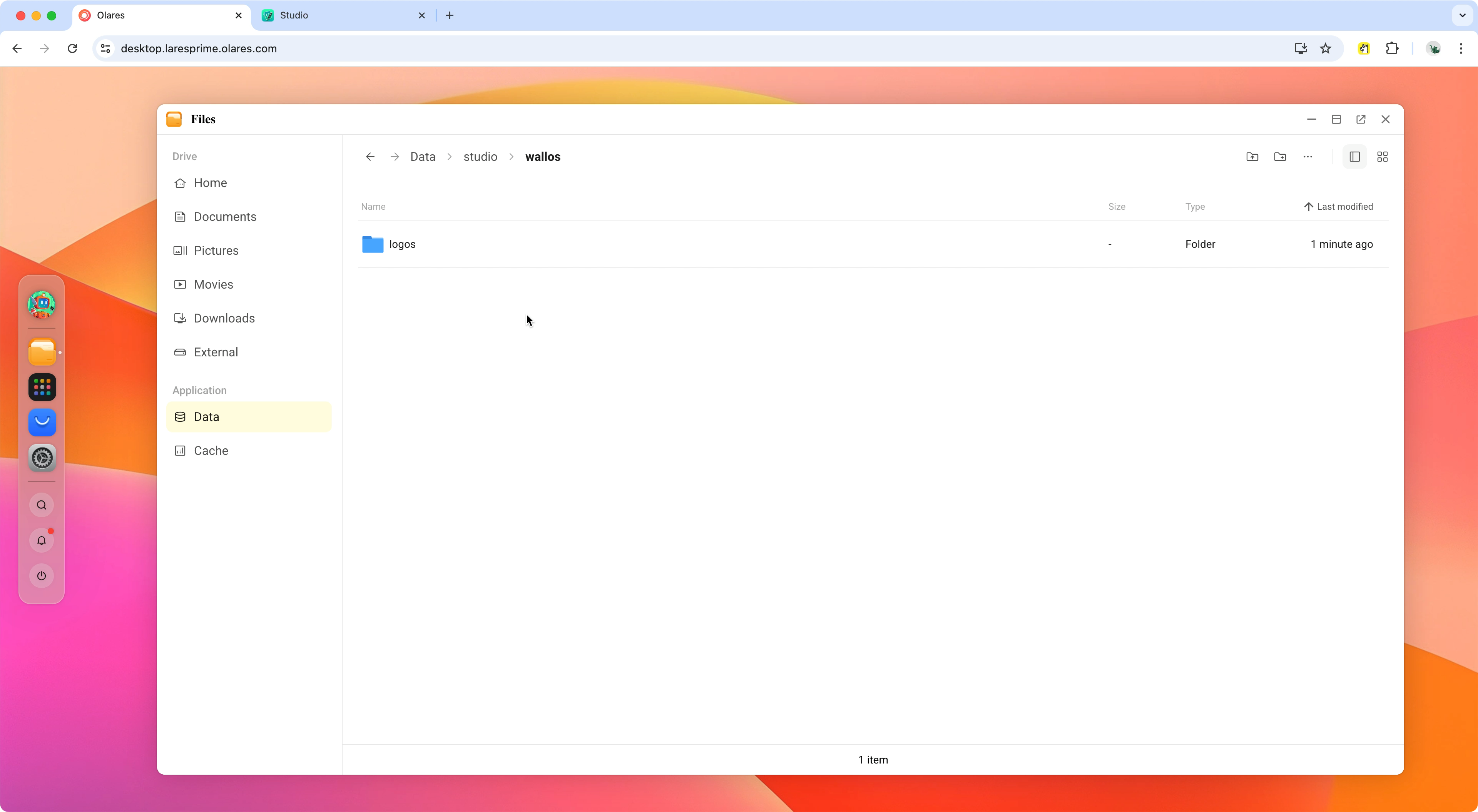
可选:配置 GPU 或数据库中间件
如果应用依赖 GPU,需要在实例规格下启用 GPU 选项并选择 GPU 厂商。 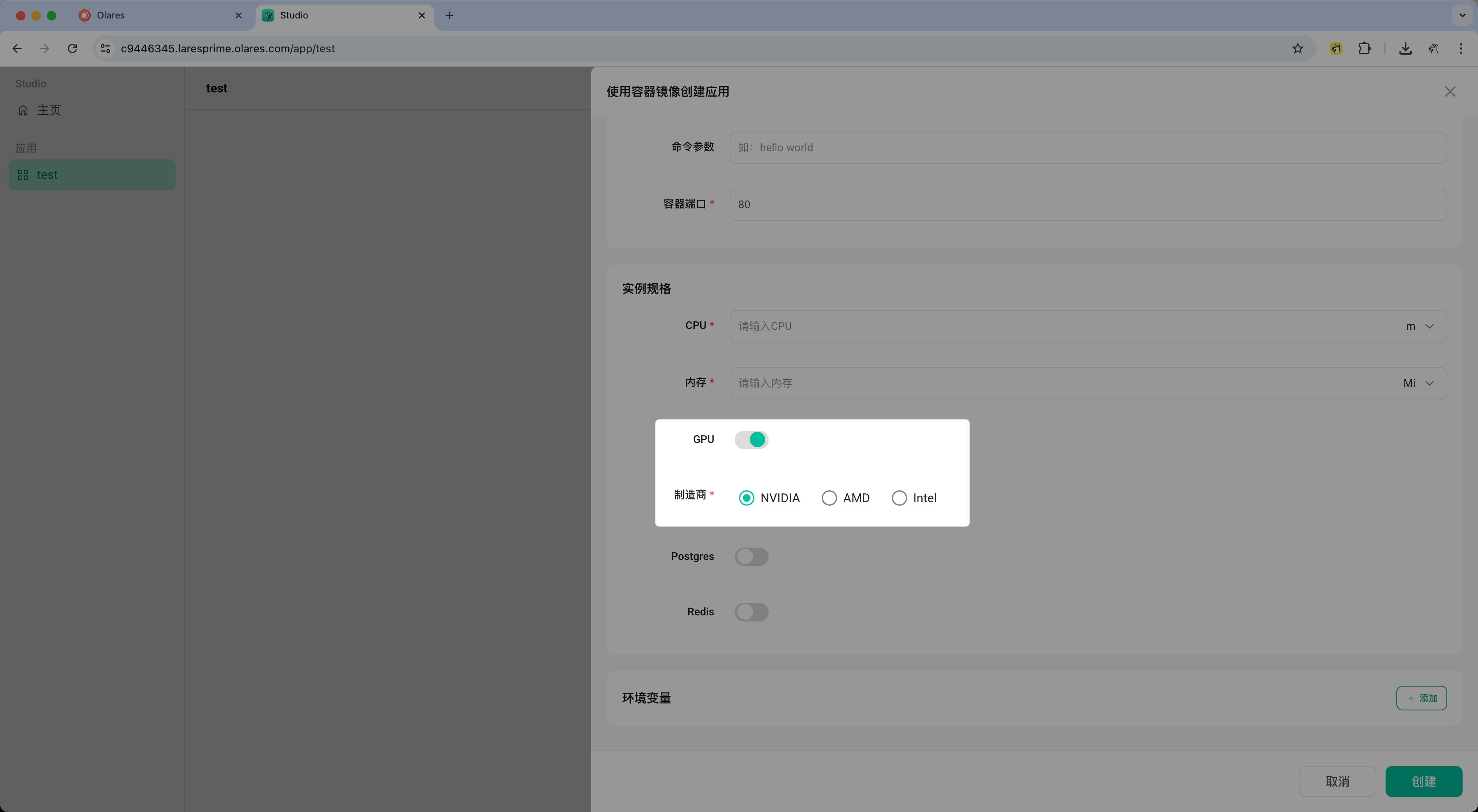
如果应用需要 Postgres 或 Redis 数据库,在实例规格下启用相应选项。 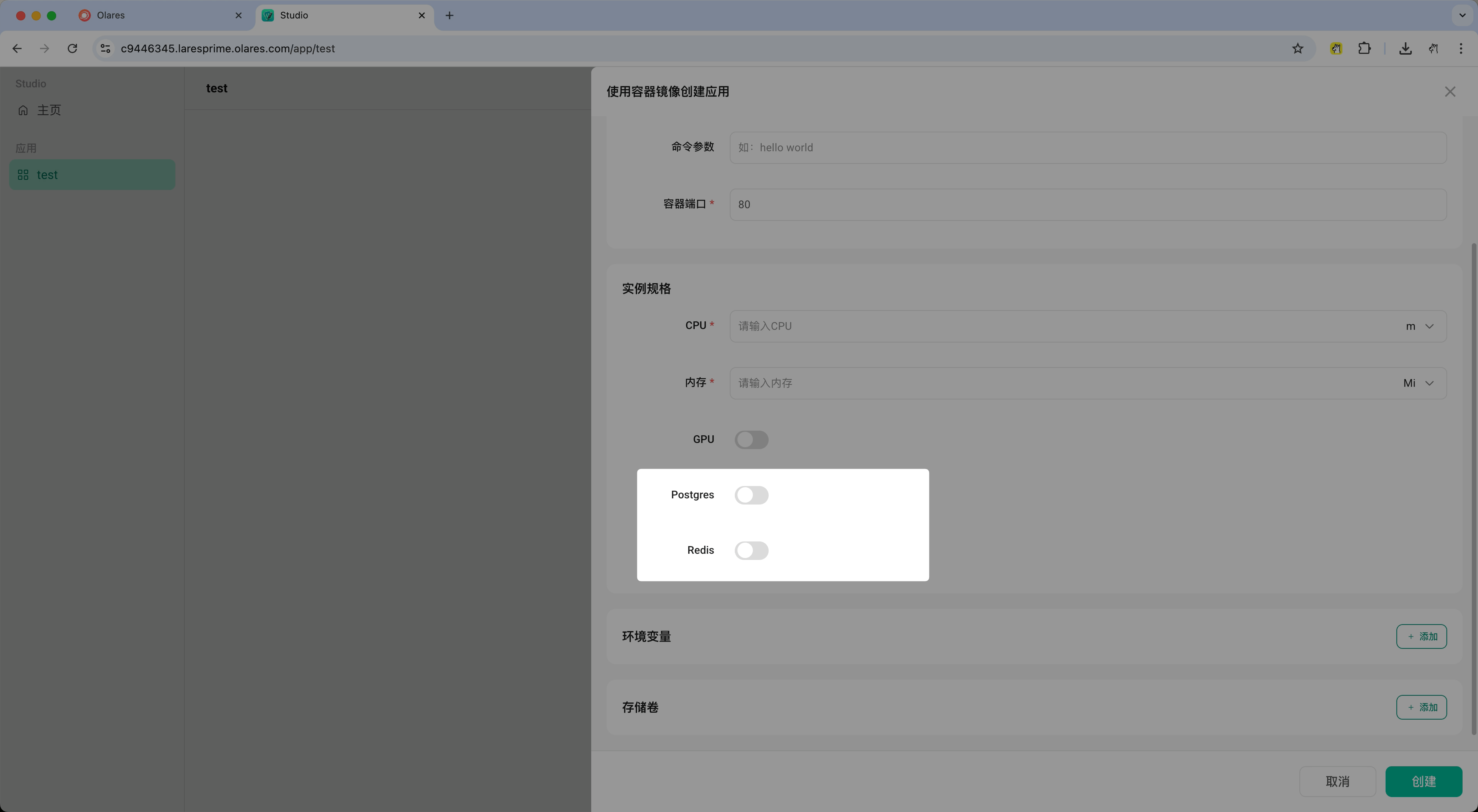
启用数据库后,Studio 会提供一组动态变量。你必须在应用的环境变量中添加这些变量,应用才能连接到数据库。
- Postgres 变量
| 变量名 | 说明 |
|---|---|
$(PG_USER) | PostgreSQL 用户名 |
$(PG_DBNAME) | 数据库名称 |
$(PG_PASS) | Postgres 密码 |
$(PG_HOST) | Postgres 服务主机名 |
$(PG_PORT) | Postgres 服务端口 |
- Redis 变量
| 变量名 | 说明 |
|---|---|
$(REDIS_HOST) | Redis 服务主机名 |
$(REDIS_PORT) | Redis 服务端口 |
$(REDIS_USER) | Redis 用户名 |
$(REDIS_PASS) | Redis 密码 |
生成应用项目
- 完成所有配置后点击创建,系统将生成应用的项目文件。
- 创建完成后,Studio 会自动打包并部署应用。你可以在页面底部栏查看进度状态。
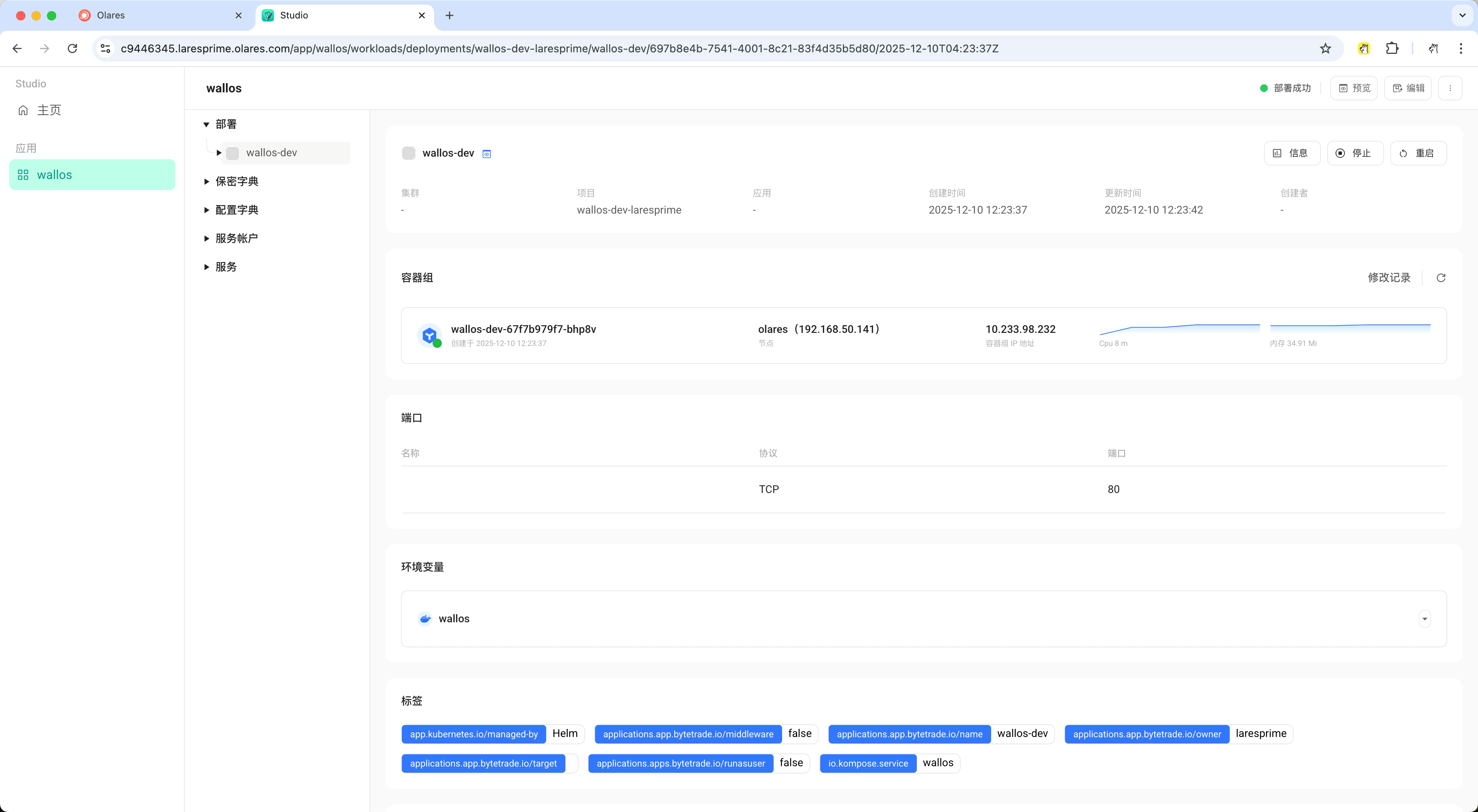
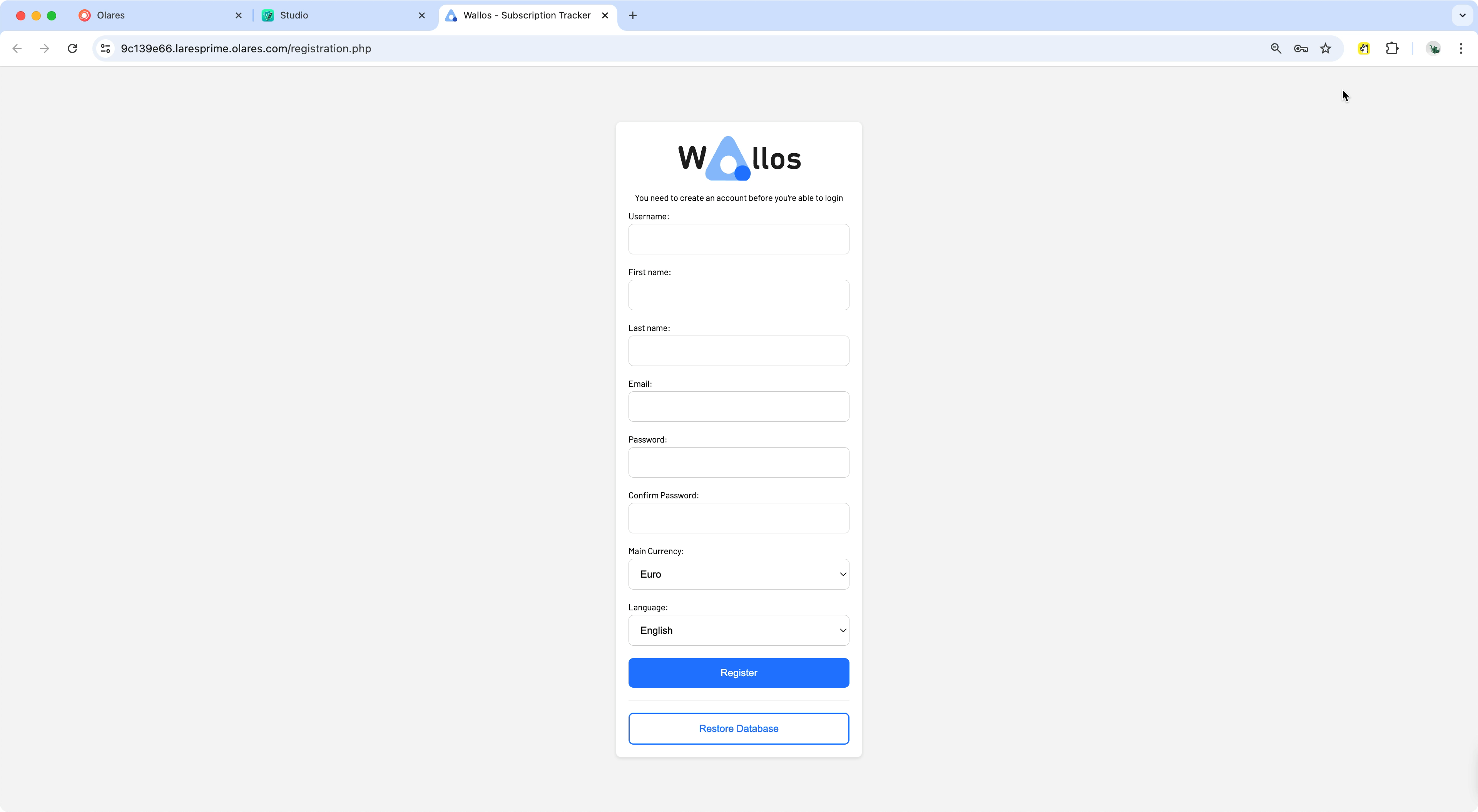
- 部署成功后,在右上角点击预览即可打开应用。
检查包文件与测试应用
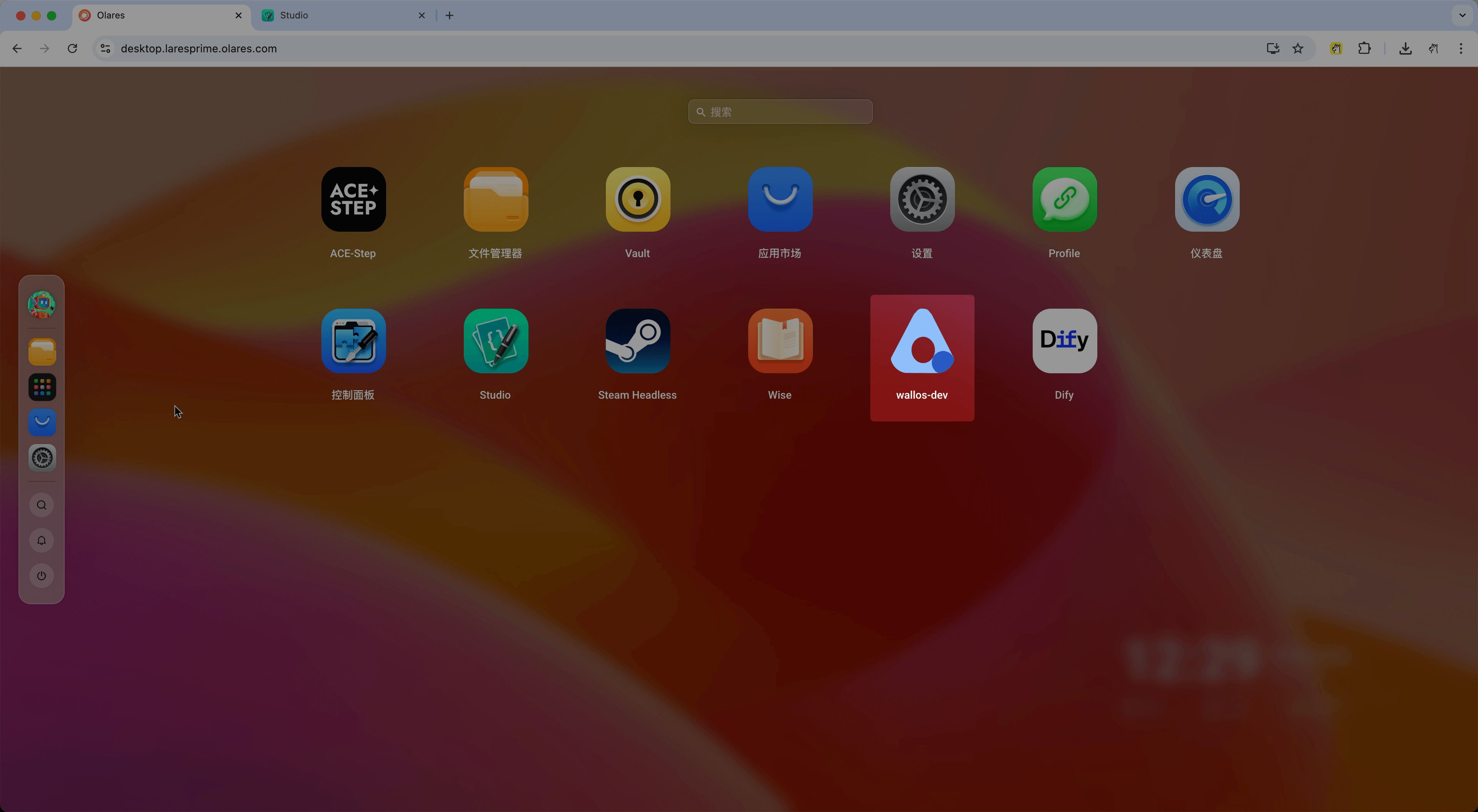
通过 Studio 部署的应用标题会自动添加 -dev 后缀,以便与从应用市场安装的正式版区分。 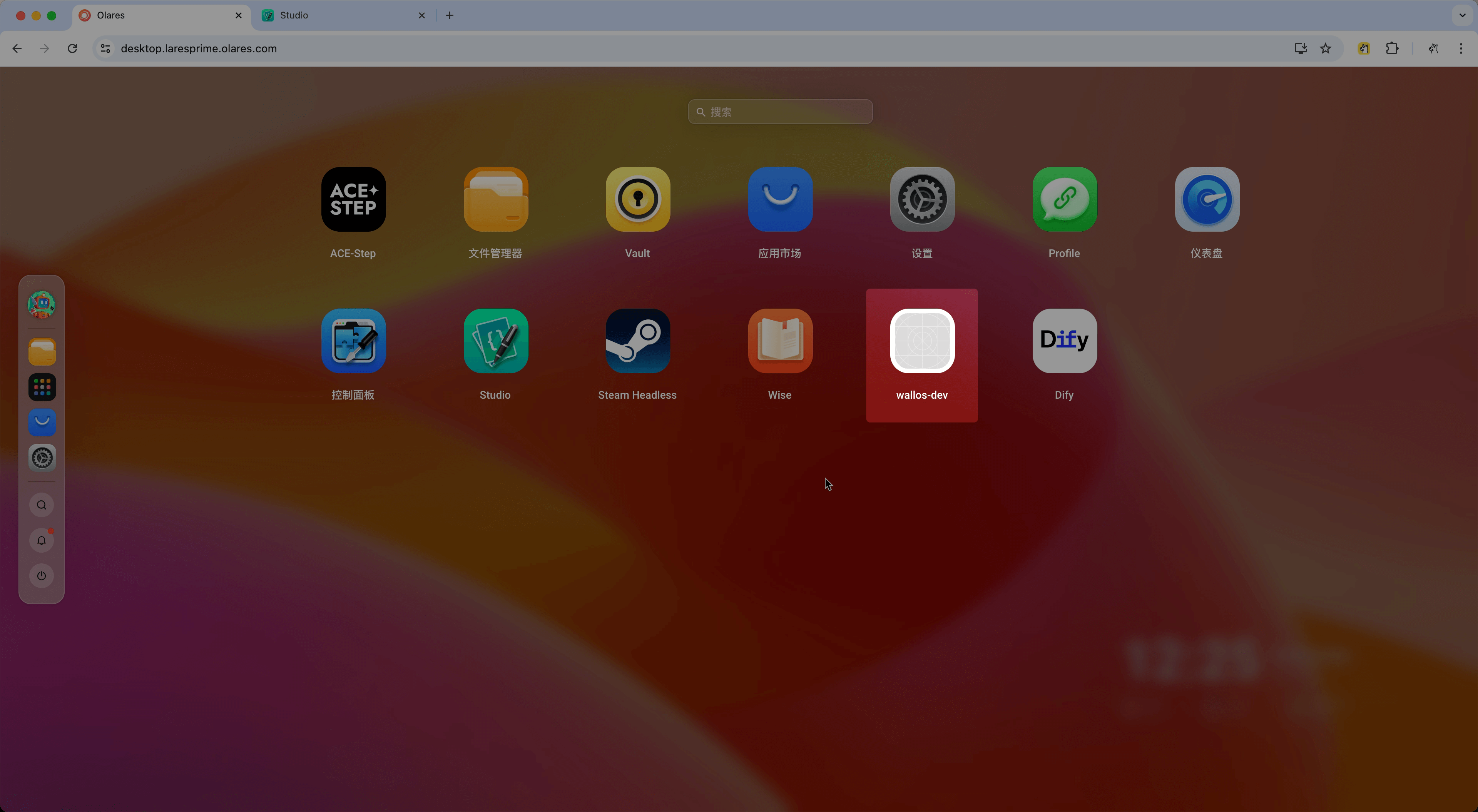
你可以查看或编辑 OlaresManifest.yaml 等配置文件。例如,修改应用的显示名称和图标:
在右上角点击 box_edit 编辑打开编辑器。
点击
OlaresManifest.yaml查看内容。修改
entrance和metadata部分的title字段。例如,将wallos改为Wallos。替换
entrance和metadata部分的图标地址。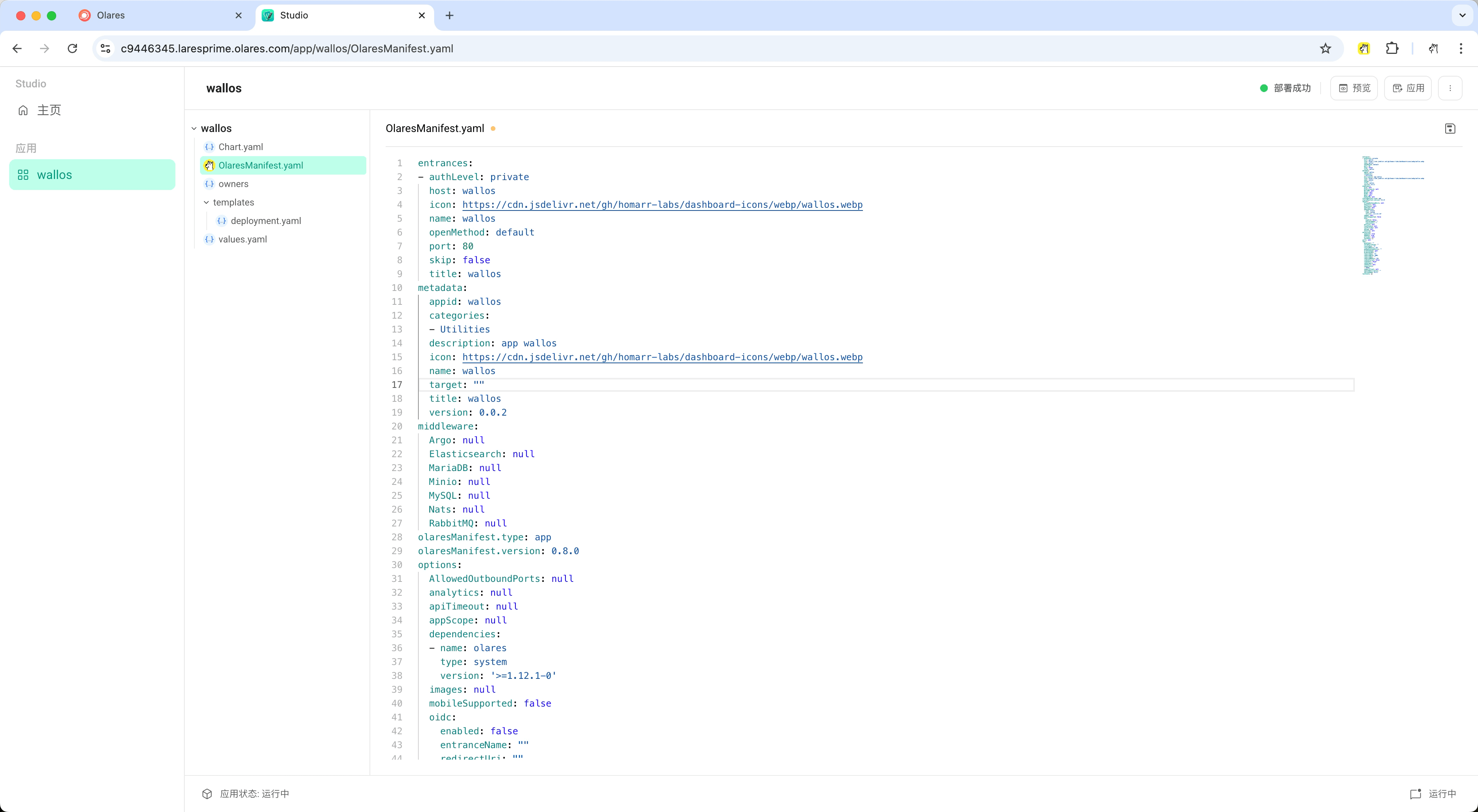
在右上角点击 save 保存更改。
点击应用,系统将使用更新后的配置重新安装应用。
INFO
如果自上次部署后未检测到任何更改,点击应用将直接返回应用状态页,不会触发重装。
卸载或删除应用
如果不再需要该应用,可执行以下操作:
- 在右上角点击 more_vert。
- 选择相应操作:
- 卸载:仅从 Olares 系统中移除运行的实例,但在 Studio 中保留项目文件,方便继续编辑。
- 删除:卸载应用并从 Studio 中彻底删除项目文件。此操作不可撤销。
部署故障排除
无法安装应用
如果安装失败,请查看页面底部的错误提示。点击查看可打开详细日志。
运行时遇到问题
应用启动后,你可以在 Studio 的部署详情页进行管理(界面类似于控制面板)。如果详情未显示,刷新页面即可。 常见操作包括:
- 点击停止按钮或重启按钮后重试。这通常能解决进程卡死等临时性故障。
- 查看事件或日志以排查错误。具体方法请参考导出问题容器日志。