访问 Olares 主机终端
部分开发和运维任务需要在 Olares 主机上运行命令,例如检查磁盘、验证主机状态或更新主机级配置。由于 Olares 主机通常不直接连接显示器或键盘,终端访问主要通过远程方式进行。
你可以通过以下两种方式访问主机终端:
- 控制面板终端:控制面板提供的网页终端,可直接以
root身份访问,适合快速执行命令或处理临时任务。 - Secure Shell (SSH):远程连接和管理主机的标准协议,更适合自动化或进阶操作。
Olares One 用户
如果你使用的是 Olares One,可查看 SSH 访问 Olares One。
通过控制面板访问
如需在不配置 SSH 客户端的情况下快速访问,可使用控制面板内置的网页终端。
- 打开控制面板。
- 在左侧边栏的终端部分,点击 Olares。
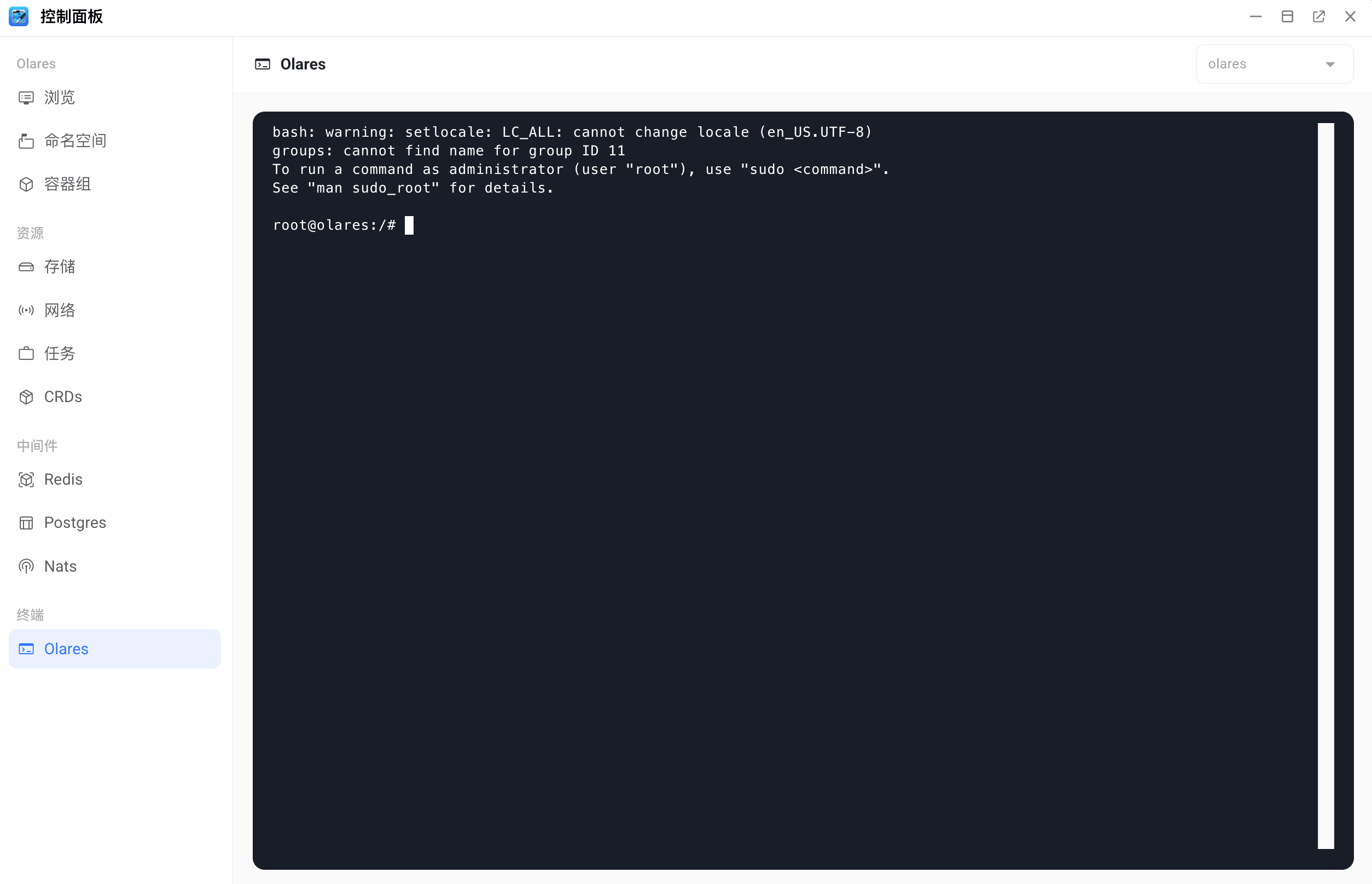
以 root 权限运行
通过控制面板打开的终端默认以 root 身份运行。请勿在命令前使用 sudo。
通过 SSH 访问
SSH 会通过网络建立加密会话,用于从电脑远程连接到 Olares 主机并执行命令。
通过局域网连接
连接前,需确保已掌握以下信息:
- Olares 主机本地 IP 地址。
- Olares 主机用户名和密码。
打开电脑上的终端。
使用以下格式运行 SSH 命令:
bashssh <username>@<host_ip_address>示例:
bashssh olares@192.168.31.155根据提示输入主机密码。
从不同网络连接
如果你的电脑与 Olares 主机不在同一局域网,先启用 LarePass 专用网络,以建立到主机的安全连接。
连接前,请确保:
- 用于建立专用网络连接的电脑已安装并登录 LarePass 桌面端。
- 已获取 Olares 主机用户名和密码。
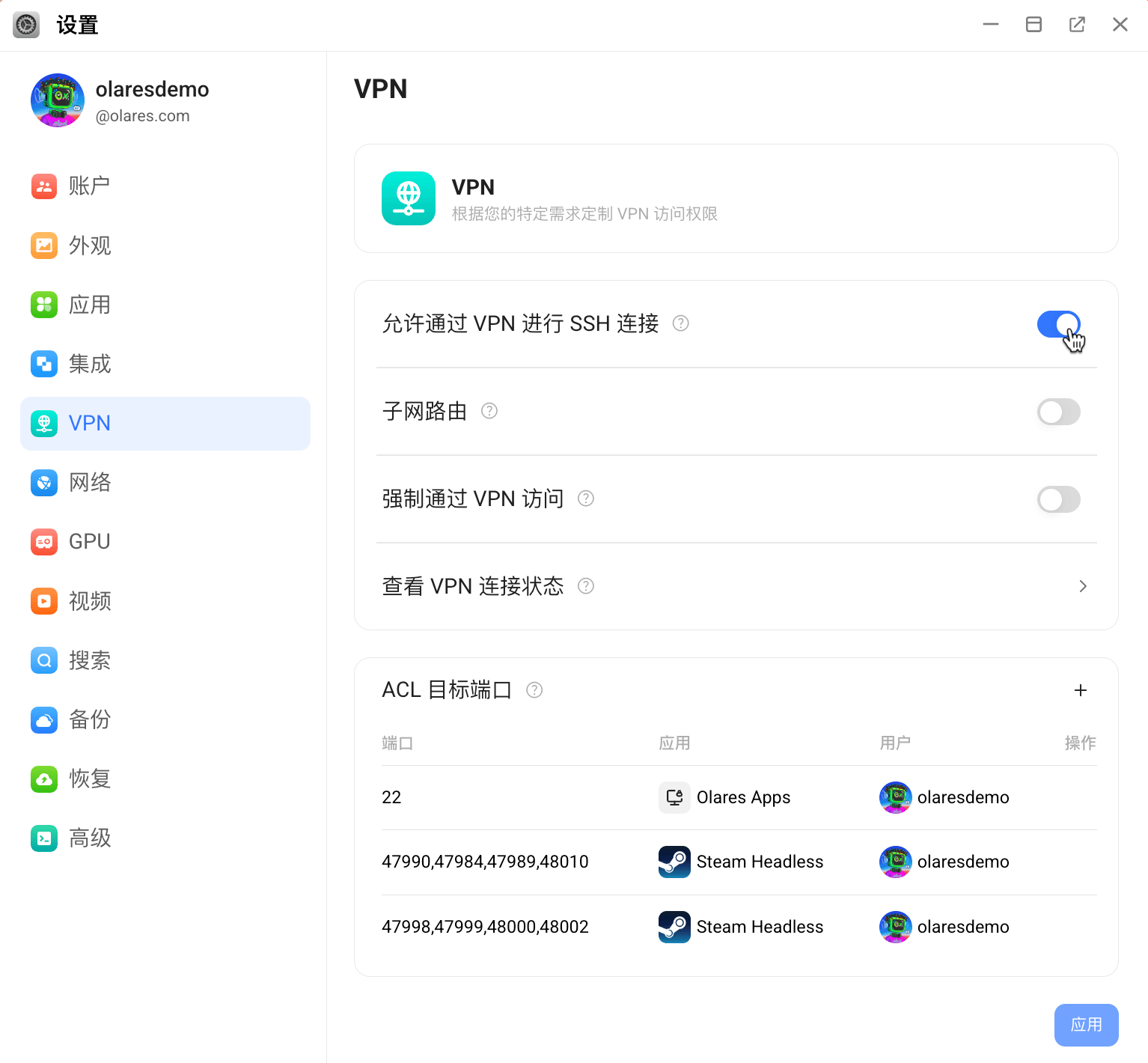
在 Olares 中,前往设置 > VPN,并启用允许通过 VPN 进行 SSH 连接。
打开 LarePass 桌面客户端,点击左上角头像,打开专用网络连接开关。
在 Olares 中,前往设置 > VPN > 查看 VPN 连接状态,找到主机条目,并记下以
100.64开头的 IP 地址。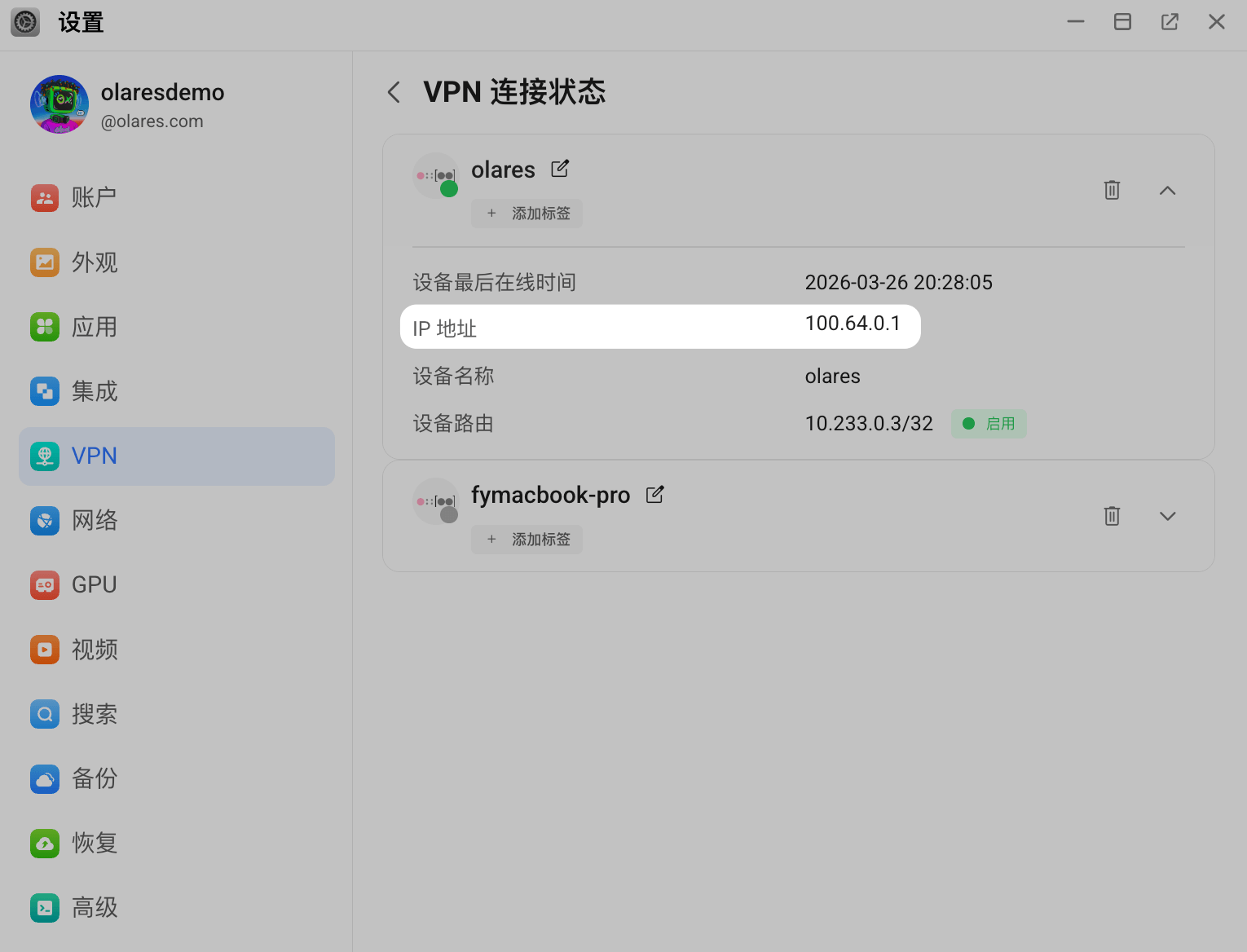
打开电脑上的终端。
使用以下格式运行 SSH 命令:
bashssh <username>@<tailscale_ip_address>示例:
bashssh olares@100.64.0.1根据提示输入主机密码。