本地访问 Olares 服务
Olares 的设计初衷是让你随时随地都能无缝访问自己的服务。
然而,通过内网直接访问设备具有显著优势:
- 极致性能:在本地网络上传输文件时不受互联网延迟和瓶颈的影响。
- 隐私保护:将流量严格限制在家庭网络内以增加安全性。
- 离线可用:即使互联网服务不可用,也可以访问数据和应用。
学习目标
通过本教程,你将学会如何:
- 使用 LarePass 专用网络建立安全、高速的本地连接。
- 使用
.local域名访问 Olares 服务。 - 配置本地 DNS,让基于
olares.com的标准地址在局域网内解析到 Olares。 - 手动修改 Hosts 文件,确保特定计算机在无外网环境下也能访问。
选择连接方式
有四种建立本地连接的方法:
- 方法 1:启用 LarePass 专用网络
利用 LarePass 专用网络自动检测本地网络并优化连接速度,无需更改任何设置。 - 方法 2:使用
.local域名
通过特定的本地地址格式访问设备。无需安装任何软件。 - 方法 3:配置本地 DNS
更新路由器或计算机的 DNS 设置,将基于olares.com的标准 Olares 地址映射到本地 IP 地址。 - 方法 4:修改 Hosts 文件
在单台计算机上手动将标准 Olares 地址映射到本地 IP。
方法 1:启用 LarePass 专用网络
LarePass 专用网络旨在兼顾连接安全与性能优化。启用后,LarePass 会自动检测设备是否处于同一网络,并切换至内网模式。
始终启用专用网络以进行远程访问
保持 LarePass 专用网络开启。它会自动优先选择最快可用路由,无需手动切换即可获得最佳速度。
iOS 和 macOS 设置
首次在 iOS 或 macOS 上启用时,系统可能会提示添加 VPN 配置。选择允许以完成设置。
在用来访问 Olares 的当前设备上直接启用 LarePass 专用网络。
启用后,在 LarePass 中查看状态指示以确认连接类型:
| 状态 | 描述 |
|---|---|
| 内网 | 通过本地局域网 IP 直连,速度最快。 |
| P2P | 设备间直接加密隧道,速度较快。 |
| DERP | 经安全中继服务器路由,作为备用。 |
方法 2:使用 .local 域名
如果不希望安装额外应用,可使用 .local 域名访问服务。根据操作系统不同,有两种域名格式。
单级域名(所有操作系统适用)
仅支持社区应用
Desktop 和文件管理器等 Olares 系统应用不支持此地址格式,因此无法正确加载。
此格式通过连字符(-)连接入口 ID 和用户名来使用单级主机名。
标准地址
https://<entrance_id>.<username>.olares.cn本地访问地址
http://<entrance_id>-<username>-olares.local多级域名
下方的多级域名格式与标准 Olares 地址结构一致。按示例使用即可。
当设备与 Olares 在同一局域网时,可使用 .local 域名访问服务,使流量保持在本地网络。
使用与标准 URL 结构一致的多级 .local 主机名。此格式适用于 Olares 系统应用和社区应用。
TIP
使用 .local URL 时使用 http://,不要使用 https://。
标准 URL
https://<entrance_id>.<username>.olares.com本地 URL
http://<entrance_id>.<username>.olares.local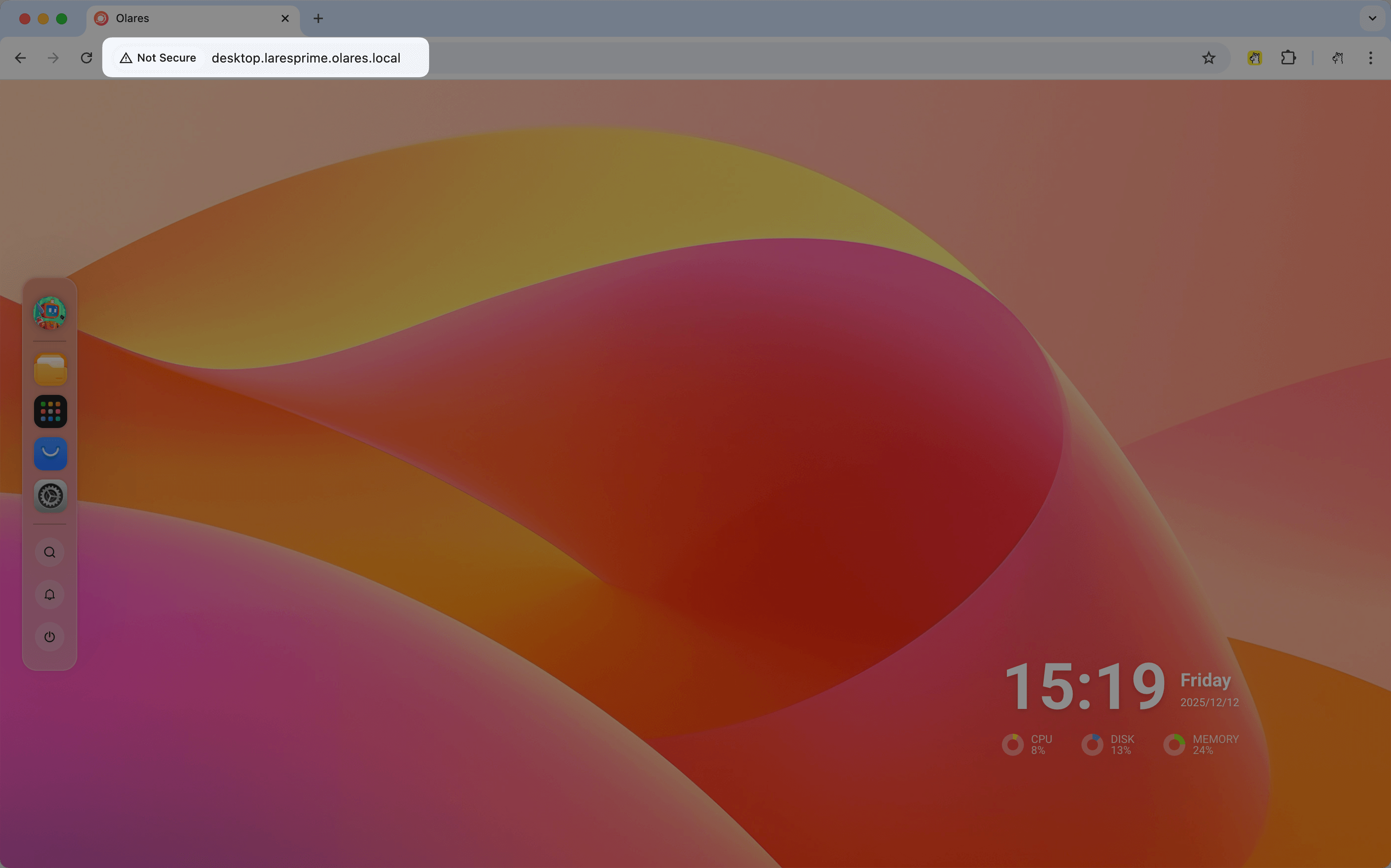
macOS and iOS
Apple devices support local service discovery via Bonjour (zero‑configuration networking), which can resolve multi‑label domains under .local on macOS and iOS.
因此无需额外设置。你可以直接在浏览器中使用本地地址。
Windows
在 Windows 上,.local 主机名默认不会解析。使用 LarePass 桌面端在 hosts 文件中添加所需条目,使多级 .local URL 解析到你的 Olares 设备。
打开 LarePass 应用,点击头像,选择设置。
找到启用本地服务域名并点击添加。LarePass 会自动更新 hosts 文件。
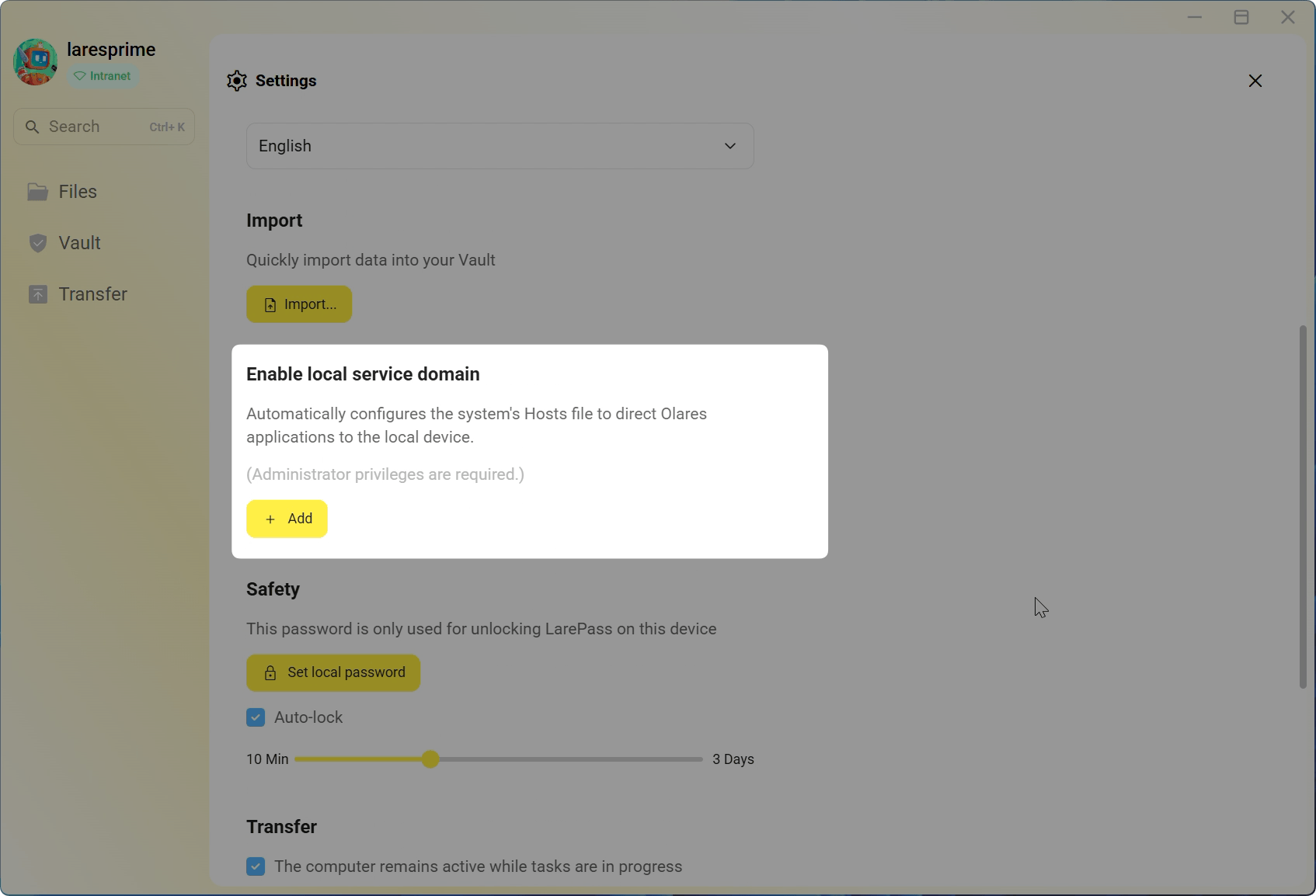
更新完成后会显示成功提示。如果弹出命令行窗口,直接关闭。
(可选)要验证 hosts 变更:
a. 进入
C:\Windows\System32\drivers\etc\。 b. 用记事本打开hosts文件,可以看到 LarePass 添加的.local条目。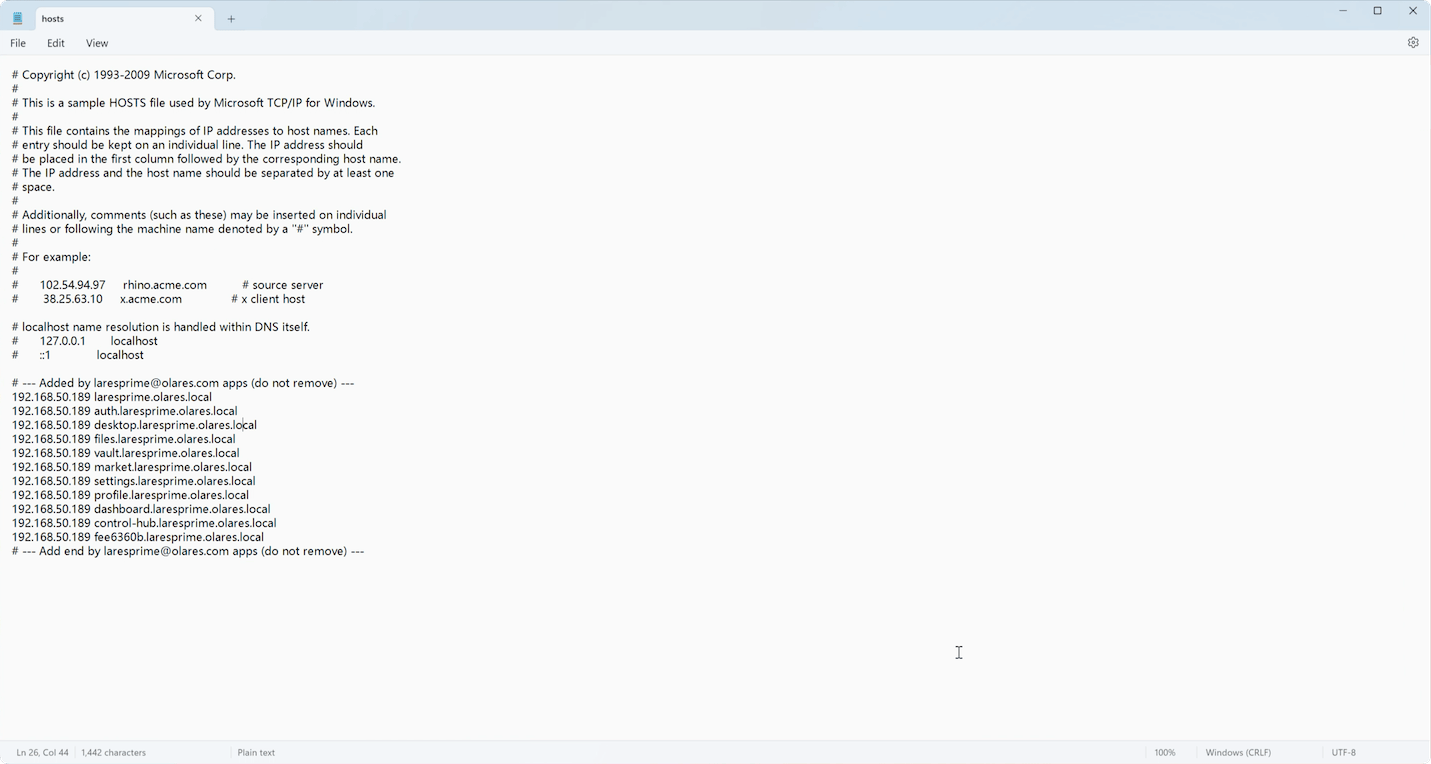
方法 3:配置本地 DNS
方法 3 适用于基于 olares.com 域名的标准 Olares 地址,即外网访问时使用的常规地址。通过配置 DNS 解析器,将此类 olares.com 域名解析为 Olares 设备的内网 IP,即可在不改变访问地址的前提下,使网络流量仅在局域网内传输。
.local 地址无需配置 DNS
若使用方法 2 中的 .local 地址,可跳过此步骤。此类本地域名采用局域网内的名称解析机制,不依赖 olares.com 的 DNS 记录。
查找 Olares 设备的内网 IP
要配置 DNS,首先需要找到 Olares 设备的内网 IP。
配置 DNS
确定内网 IP 地址后,为标准 olares.com 地址配置 DNS。你可以将此配置应用于单台电脑以供个人访问,或者更新路由器以实现网络上所有设备的无缝本地解析。
配置完成后,像往常一样打开标准 olares.com 地址即可。在同一局域网内,它会解析到 Olares 设备的内网 IP。
TIP
你可以从 Olares 应用市场安装 AdGuard Home,以图形化方式监控流量并管理 DNS 映射。
方法 4:修改 hosts 文件
.local 地址无需手动修改 hosts 文件
若使用方法 2 中的 .local 地址,可跳过本方法。此类本地域名使用本地域名解析,无需手动编辑 hosts 文件。
方法 4 仅适用于标准 olares.com 地址。如果无法更改路由器设置,且需要在特定电脑上立即离线访问,可以在 hosts 文件中手动映射标准 olares.com 域名。
- 找到 hosts 文件:
- Windows:
C:\Windows\System32\drivers\etc\hosts - macOS/Linux:
/etc/hosts
- Windows:
- 使用文本编辑器打开文件(需要管理员权限)。
- 添加映射行:plain
# 替换为实际内网 IP 和用户名 # Olares 应用 192.168.31.208 desktop.<username>.olares.cn 192.168.31.208 auth.<username>.olares.cn 192.168.31.208 files.<username>.olares.cn 192.168.31.208 market.<username>.olares.cn 192.168.31.208 settings.<username>.olares.cn 192.168.31.208 dashboard.<username>.olares.cn 192.168.31.208 control-hub.<username>.olares.cn 192.168.31.208 profile.<username>.olares.cn 192.168.31.208 vault.<username>.olares.cn # 根据需要添加其他社区应用 192.168.31.208 <entrance_id>.<username>.olares.cn - 保存文件以应用更改。这能确保即使在断网情况下,你也能进行本地访问。
你可以通过检查地址加载速度或使用终端来验证更改。例如:
ping desktop.<username>.olares.cn如果返回的 IP 地址以 192.168 开头,即表示配置成功。
常见问题
为什么在 Mac 上无法再启用 LarePass 专用网络?
如果网络扩展或 VPN 配置未完整设置,或网络扩展出现卡死、损坏,macOS 会阻止 LarePass 建立专用网络隧道。
参考 LarePass 专用网络无法使用中的步骤重置扩展并恢复专用网络连接。
为什么在 Windows 上无法启用 LarePass 专用网络?
第三方杀毒或安全软件可能误将 LarePass 标记为可疑程序,导致专用网络服务无法启动。
参考 LarePass 专用网络无法使用解决该问题。
为什么专用网络连接显示“连接中”后会自动关闭?
如果开启专用网络连接后,状态一直停留在“连接中”,随后自动关闭,可能是 LarePass 客户端设备的系统时间不正确。
参考 LarePass 专用网络无法使用解决该问题。
为什么在 macOS 的 Chrome 中 .local 域名无法使用?
如果 macOS 没有授予 Chrome 本地网络访问权限,Chrome 可能会拦截本地 URL。
- 打开 Apple 菜单,进入系统设置。
- 进入隐私与安全性 > 本地网络。
- 找到 Google Chrome 和 Google Chrome Helper,打开其开关。
- 重启 Chrome 后再次尝试
.localURL。

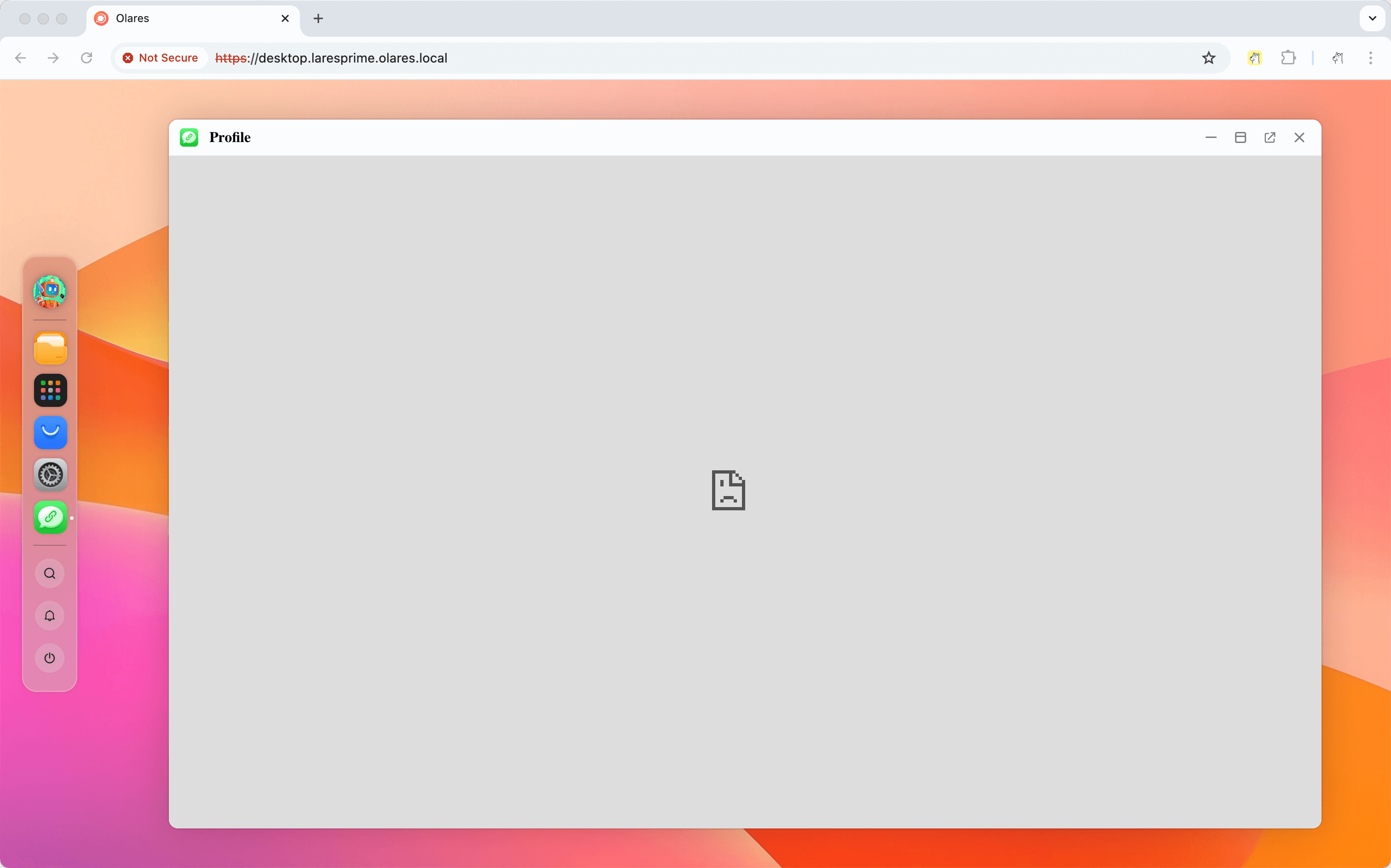
为什么应用显示“连接不安全”或在 Chrome 中无法加载?
Chrome 有时会强制对 .local 主机名使用 HTTPS,而本地并不支持。
在 URL 开头显式使用 http://(例如 http://desktop.<username>.olares.local)。在家庭网络中,这类未加密本地连接是预期行为,能保证 .local 域名正常使用。
为什么在 Safari 中打开 .local URL 时 iframe 会闪烁?
Safari 对 iframe 中的 .local 及其他非 HTTPS 内容处理更严格,可能导致 iframe 闪烁或重载。在隐私设置中启用下面两个选项即可解决。
解决方法:
打开 Safari,进入设置。
打开隐私标签页。
启用下面两个选项:
- 防止跨站跟踪
- 对跟踪器隐藏 IP 地址
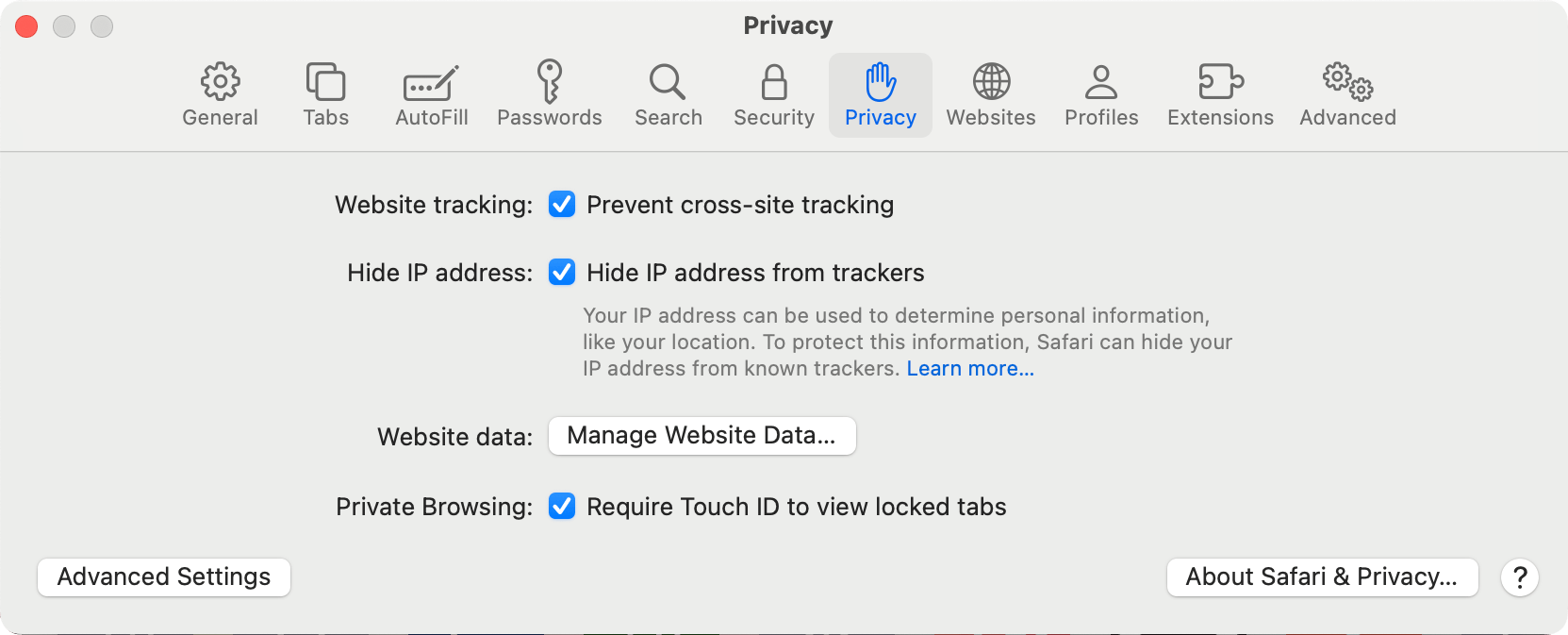
重新加载
.local页面。