安全访问 Olares 服务
通常,你会通过浏览器使用类似 https://desktop.<username>.olares.com 的网址访问 Olares,从而在任何设备上随时访问服务。你可以从家庭网络或外网安全访问 Olares。
- 使用 LarePass 专用网络:无论在内网还是外网均可使用。
- 使用 .local 域名:仅当客户端设备与 Olares 在同一局域网时使用。
使用 LarePass 专用网络
建议启用 LarePass 专用网络,以获得更安全、高效的连接。客户端会自动检测网络环境并选择最佳连接方式:
- 居家:建立直连内网,加快局域网文件传输。
- 远程:切换至加密隧道,保障远程访问安全。
始终启用专用网络以进行远程访问
保持 LarePass 专用网络开启。它会自动优先选择最快可用路由,无需手动切换即可获得最佳速度。
iOS 和 macOS 设置
首次在 iOS 或 macOS 上启用时,系统可能会提示添加 VPN 配置。选择允许以完成设置。
在用来访问 Olares 的当前设备上直接启用 LarePass 专用网络。
启用后,在 LarePass 中查看状态指示以确认连接类型:
| 状态 | 描述 |
|---|---|
| 内网 | 通过本地局域网 IP 直连,速度最快。 |
| P2P | 设备间直接加密隧道,速度较快。 |
| DERP | 经安全中继服务器路由,作为备用。 |
使用 .local 域名
当设备与 Olares 在同一局域网时,可使用 .local 域名。
URL 格式
当设备与 Olares 在同一局域网时,可使用 .local 域名访问服务,使流量保持在本地网络。
使用与标准 URL 结构一致的多级 .local 主机名。此格式适用于 Olares 系统应用和社区应用。
TIP
使用 .local URL 时使用 http://,不要使用 https://。
标准 URL
https://<entrance_id>.<username>.olares.com本地 URL
http://<entrance_id>.<username>.olares.localmacOS
无需配置。在浏览器中直接使用本地 URL(例如 http://desktop.<username>.olares.local)。
Windows
在 Windows 上,.local 主机名默认不会解析。使用 LarePass 桌面端在 hosts 文件中添加所需条目,使多级 .local URL 解析到你的 Olares 设备。
打开 LarePass 应用,点击头像,选择设置。
找到启用本地服务域名并点击添加。LarePass 会自动更新 hosts 文件。
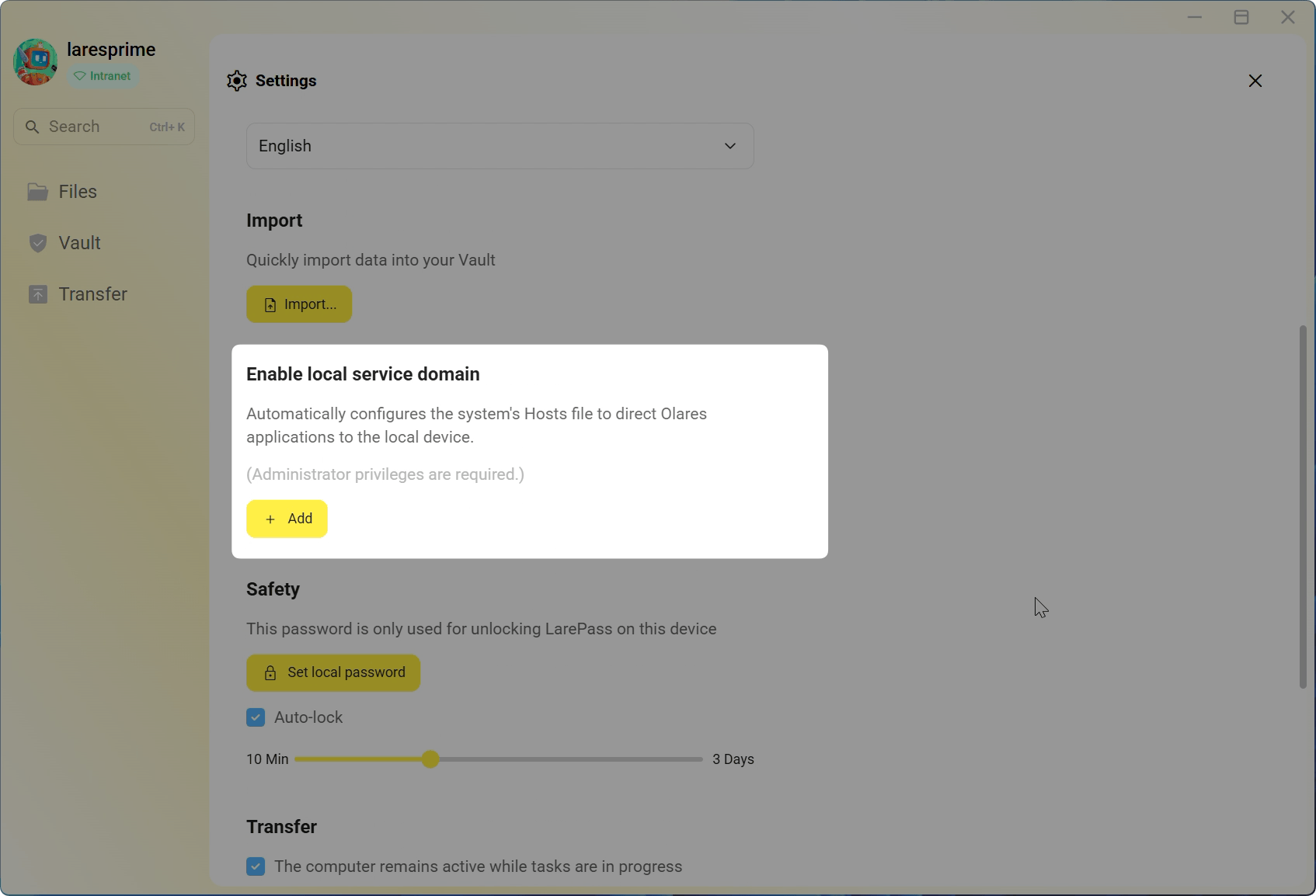
更新完成后会显示成功提示。如果弹出命令行窗口,直接关闭。
(可选)要验证 hosts 变更:
a. 进入
C:\Windows\System32\drivers\etc\。 b. 用记事本打开hosts文件,可以看到 LarePass 添加的.local条目。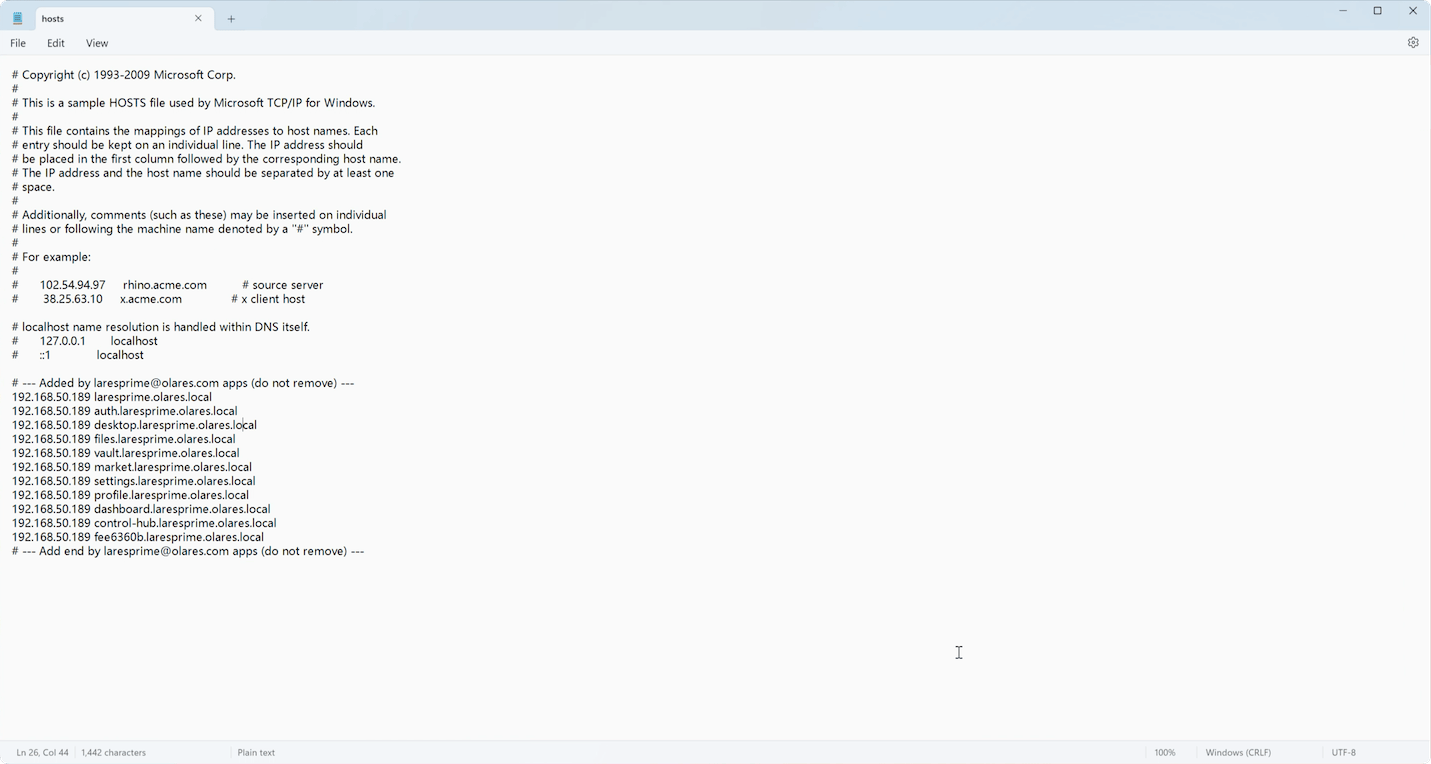
常见问题
为什么在 Mac 上无法再启用 LarePass 专用网络?
如果网络扩展或 VPN 配置未完整设置,或网络扩展出现卡死、损坏,macOS 会阻止 LarePass 建立专用网络隧道。
参考 LarePass 专用网络无法使用中的步骤重置扩展并恢复专用网络连接。
为什么在 Windows 上无法启用 LarePass 专用网络?
第三方杀毒或安全软件可能误将 LarePass 标记为可疑程序,导致专用网络服务无法启动。
参考 LarePass 专用网络无法使用解决该问题。
为什么专用网络连接显示“连接中”后会自动关闭?
如果开启专用网络连接后,状态一直停留在“连接中”,随后自动关闭,可能是 LarePass 客户端设备的系统时间不正确。
参考 LarePass 专用网络无法使用解决该问题。
为什么在 macOS 的 Chrome 中 .local 域名无法使用?
如果 macOS 没有授予 Chrome 本地网络访问权限,Chrome 可能会拦截本地 URL。
- 打开 Apple 菜单,进入系统设置。
- 进入隐私与安全性 > 本地网络。
- 找到 Google Chrome 和 Google Chrome Helper,打开其开关。
- 重启 Chrome 后再次尝试
.localURL。

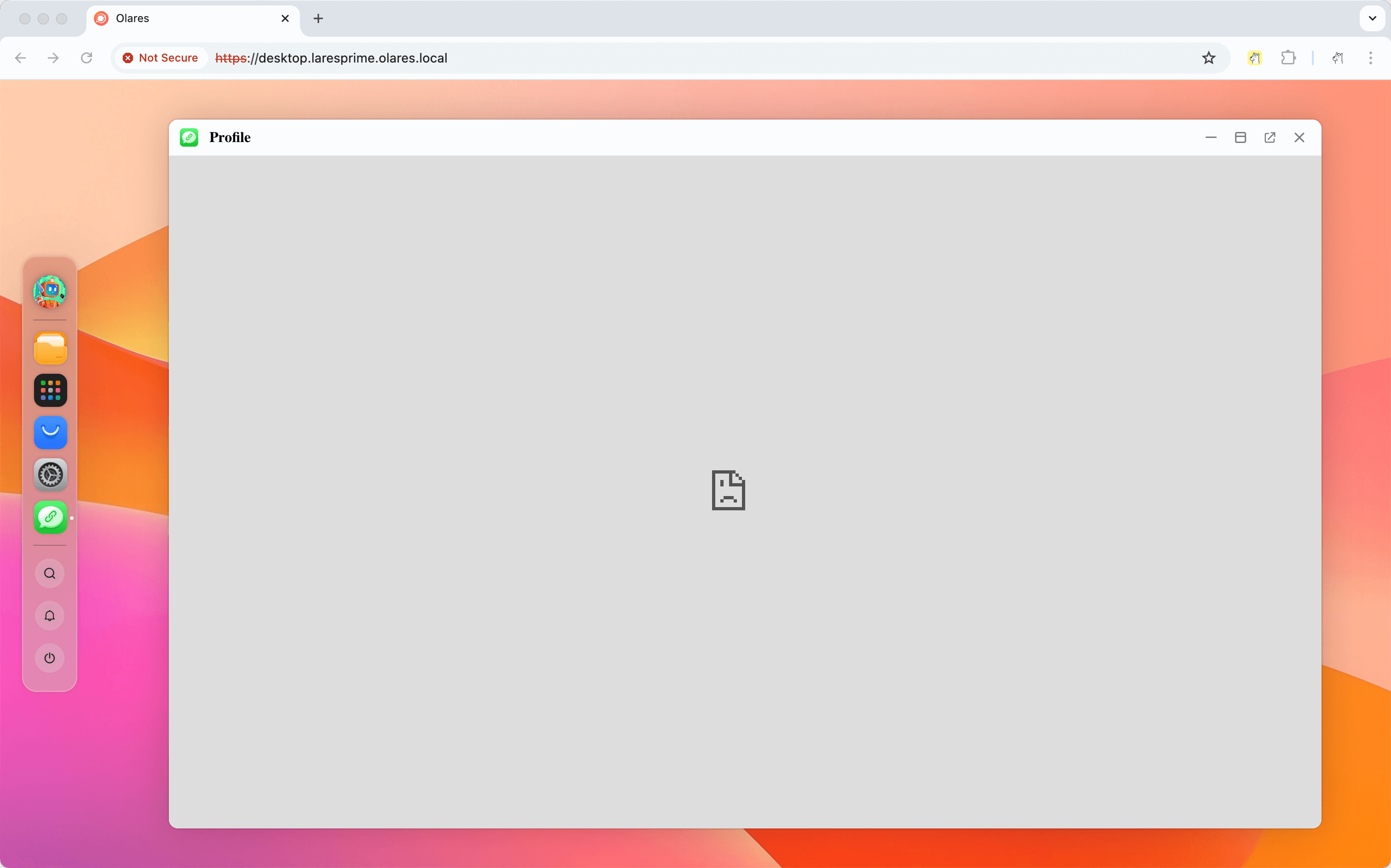
为什么应用显示“连接不安全”或在 Chrome 中无法加载?
Chrome 有时会强制对 .local 主机名使用 HTTPS,而本地并不支持。
在 URL 开头显式使用 http://(例如 http://desktop.<username>.olares.local)。在家庭网络中,这类未加密本地连接是预期行为,能保证 .local 域名正常使用。
为什么在 Safari 中打开 .local URL 时 iframe 会闪烁?
Safari 对 iframe 中的 .local 及其他非 HTTPS 内容处理更严格,可能导致 iframe 闪烁或重载。在隐私设置中启用下面两个选项即可解决。
解决方法:
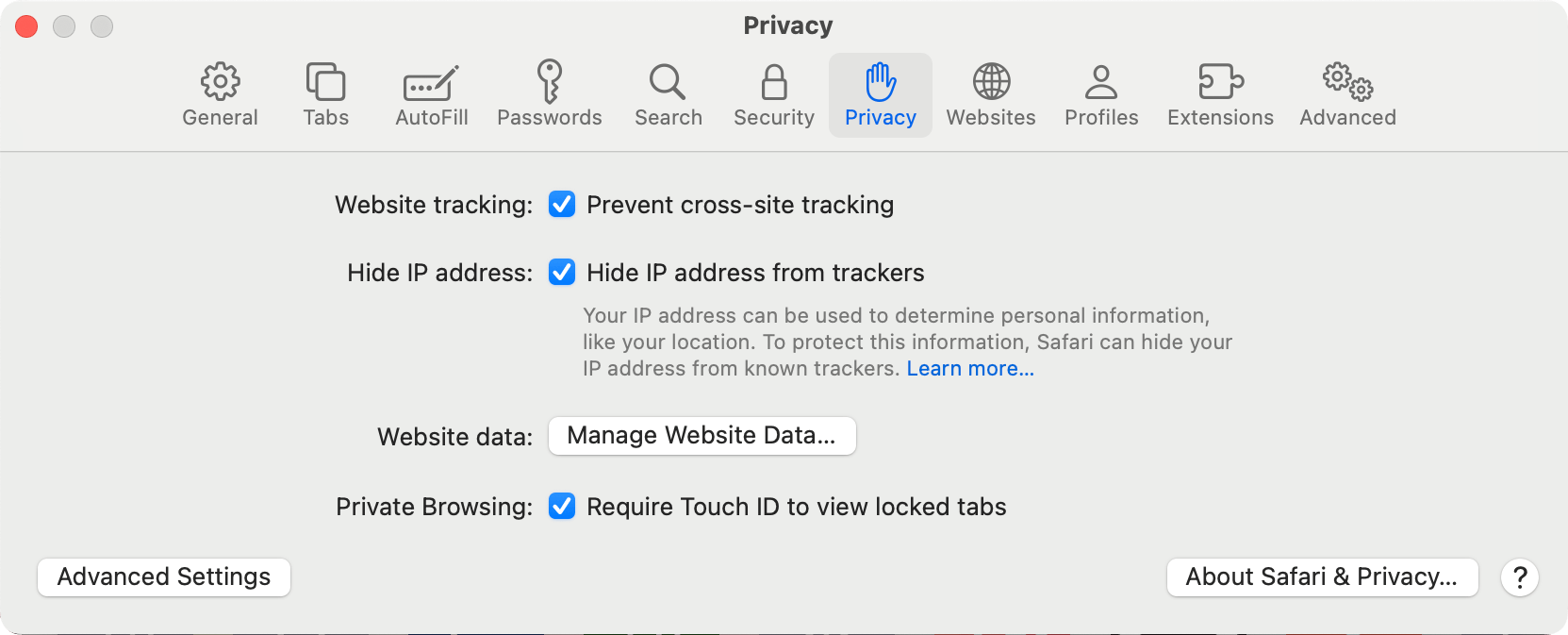
打开 Safari,进入设置。
打开隐私标签页。
启用下面两个选项:
- 防止跨站跟踪
- 对跟踪器隐藏 IP 地址
重新加载
.local页面。
了解更多
- 本地访问 Olares 服务:查看所有本地网络连接方式的详细说明。
- 网络:了解 Olares 中的各类应用入口。