管理单 GPU 资源
本文为你介绍 Olares 仅有一块 GPU 时,如何管理 GPU 模式和应用访问权限。
打开 GPU 设置
此页面为你展示 GPU 详情,你也可以在此切换 GPU 模式。
前往设置 > GPU。
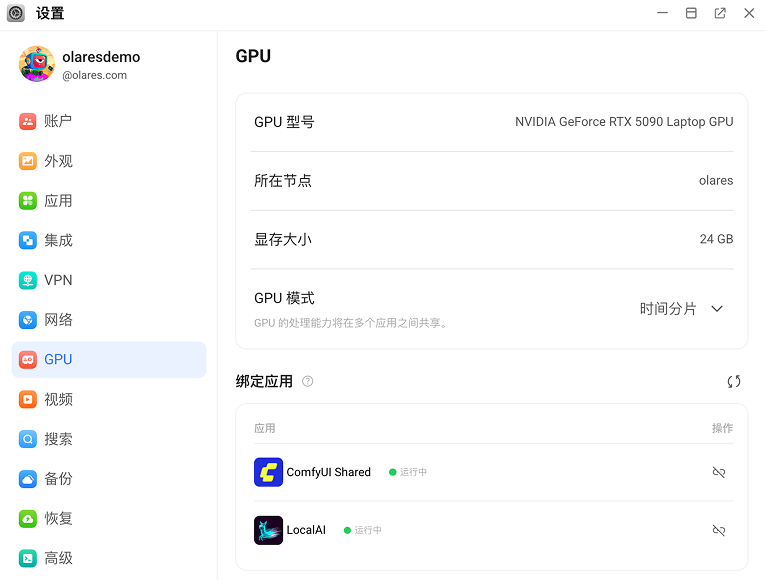
在 GPU 模式下拉菜单中选择一种模式。
时间分片
INFO
DGX Spark 不支持时间分片模式。
添加应用
大多数情况下,正在运行的应用会在 GPU 调度完成后自动绑定,并显示在列表中。
如果目标应用暂时未出现:
- 等待几秒钟。
- 在绑定应用区域点击 sync 刷新列表。
- 如果应用仍未自动绑定,点击绑定应用手动添加。
移除应用的 GPU 访问权限
- 先暂停该应用。
- 前往应用商店 > 我的 Olares,从下拉菜单中选择暂停。
- 或前往设置 > 应用,选择目标应用后点击暂停。
- 返回设置 > GPU。
- 在绑定应用区域,点击 link_off,然后点击确认。
显存分片
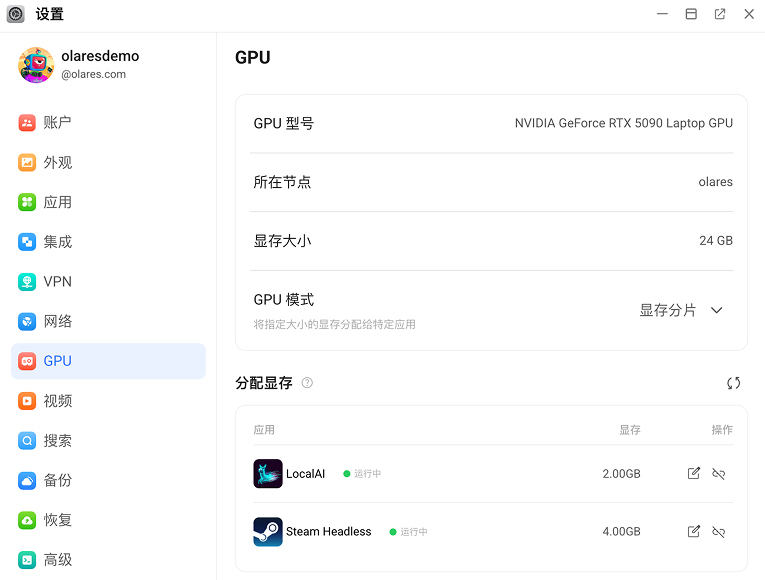
调整显存分配
- 在分配显存区域,找到目标应用。
- 点击显存数值旁边的 edit_square。
- 在编辑 VRAM 分配对话框,输入所需的显存大小(单位为 GB),然后点击确认。
注意
分配给所有应用的显存总量不能超过 GPU 的总显存。
如果输入的数值低于应用的最小显存需求,确认按钮将不可用。
添加应用并分配显存
大多数情况下,正在运行的应用会在 GPU 调度完成后自动绑定,并显示在列表中。
如果目标应用暂时未出现:
- 等待几秒钟。
- 在分配显存区域点击 sync 刷新列表。
- 如果应用仍未自动绑定,点击绑定应用,选择应用并分配显存。
移除应用的显存分配
- 先暂停该应用。
- 前往应用商店 > 我的 Olares,从下拉菜单中选择暂停。
- 或前往设置 > 应用,选择目标应用后点击暂停。
- 返回设置 > GPU。
- 在分配显存区域,点击 link_off,然后点击确认。
应用独占
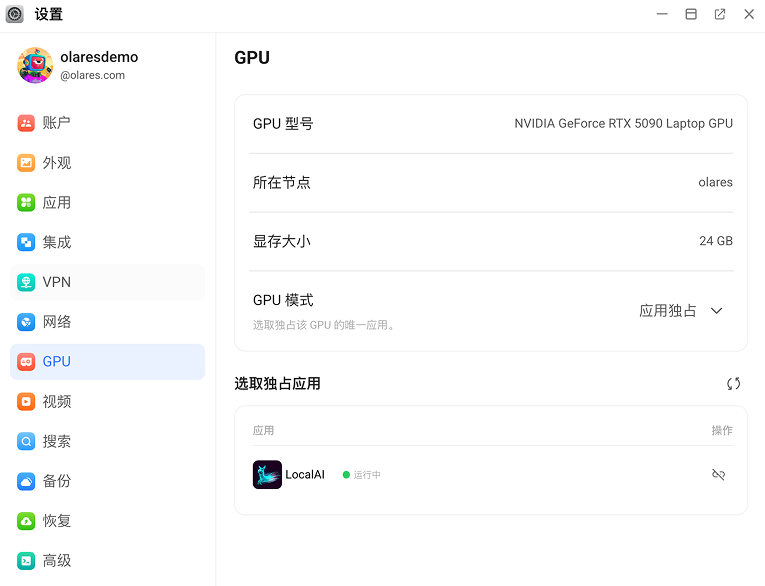
更改独占应用
- 先暂停当前独占应用。
- 前往应用商店 > 我的 Olares,从下拉菜单中选择暂停。
- 或前往设置 > 应用,选择目标应用后点击暂停。
- 在选取独占应用区域点击 link_off,解绑当前应用。
- 恢复新的目标应用,并确保它处于运行中状态。
- 前往应用商店 > 我的 Olares,从下拉菜单中选择恢复。
- 或前往设置 > 应用,选择目标应用后点击 恢复。
- 等待几秒钟。
- 在选取独占应用区域点击 sync 刷新列表。
- 如果系统仍未自动选定新的独占应用,点击绑定应用手动设置。
设置独占应用
大多数情况下,Olares 会在 GPU 调度完成后自动选择一个正在运行的应用并赋予其独占访问权限。
如果没有显示任何应用:
- 等待几秒钟。
- 在选取独占应用 区域点击 sync 刷新列表。
- 如果仍未自动选定应用,点击绑定应用手动设置。
移除某个应用的独占访问权限
- 先暂停该应用。
- 前往应用商店 > 我的 Olares,从下拉菜单中选择暂停。
- 或前往设置 > 应用,选择目标应用后点击暂停。
- 返回设置 > GPU。
- 在选取独占应用区域中,点击 link_off,然后点击确认。