使用 ISO 镜像在 PVE 上安装 Olares
你可以使用 ISO 镜像将 Olares 直接安装在 Proxmox 虚拟环境(PVE)上。本指南将带你了解:如何下载 Olares ISO、在 PVE 中配置必要参数、完成安装和激活流程。
不适用于生产环境
该部署方式当前仍有功能限制,建议仅用于开发或测试环境。
安装遇到问题?
如果你在安装或使用过程中遇到问题,可以提交 GitHub Issue,并附上你的平台、安装方式和错误详情。
系统要求
必要配置
- CPU:4 核及以上,X86-64 架构(AMD 或 Intel)。ARM 芯片目前不支持 ISO 镜像安装。
- 内存:不少于 8 GB 可用内存。
- 存储:不少于 200 GB 的 SSD 可用磁盘空间。
必须使用 SSD
使用机械硬盘 (HDD) 会导致安装失败。
- 支持的系统版本:PVE 8.2.2
版本兼容性
虽然以上版本已经过验证,但其他版本也可能正常运行 Olares。根据你的环境可能需要进行调整。如果你在这些平台上安装时遇到任何问题,欢迎在 GitHub 上提问。
可选硬件
安装 Olares 无需 GPU,但大多数 AI 应用需要 GPU 才能正常运行。目前仅支持 NVIDIA 显卡。
- 架构:Turing 或更新架构(GTX 16xx、RTX 20xx、30xx、40xx、50xx 系列及之后产品)。
INFO
旧架构 GPU 无法被 Olares 识别,依赖 GPU 的 AI 应用也无法运行。
- 显存:建议至少 8 GB。即使是受支持的显卡,如果显存过小,也会导致许多 AI 应用无法运行。
不确定显卡是否受支持?
在终端中运行以下命令,并查看输出中的代号前缀:
lspci | grep -i nvidia示例输出:
3b:00.0 VGA compatible controller: NVIDIA Corporation AD102 [GeForce RTX 4090] (rev a1)常见代号前缀与显卡架构及是否受支持的对应关系如下:
| 代号前缀 | 架构 | 是否支持 |
|---|---|---|
| GB | Blackwell | ✓ |
| AD | Ada Lovelace | ✓ |
| GA | Ampere | ✓ |
| TU | Turing | ✓ |
| GP | Pascal | ✗ |
| GM | Maxwell | ✗ |
你也可以参考 NVIDIA 开源驱动仓库中提供的完整兼容 GPU 列表进行确认。
显卡直通
PVE 中如需使用 GPU,必须配置显卡直通。详细步骤见在 PVE 中配置 GPU 直通。
下载 Olares ISO 镜像
配置 PVE 虚拟机
在 PVE 运行 Olares 时,请确保虚拟机满足以下配置要求。你可以在创建新虚拟机时应用这些设置,也可以调整已有虚拟机以符合要求。
- 操作系统:
ISO 镜像:选择 Olares 官方镜像文件。
- 系统:
BIOS:选择 OVMF (UEFI)。EFI 存储:选择一个存储位置(如本地 LVM 或目录),用于保存 UEFI 固件变量。预注册密钥:取消勾选以禁用安全启动。
- 磁盘:
磁盘大小 (GiB):不少于 200GB
- CPU:
核心:4核及以上
- 内存:
内存 (MiB):不少于 8GB
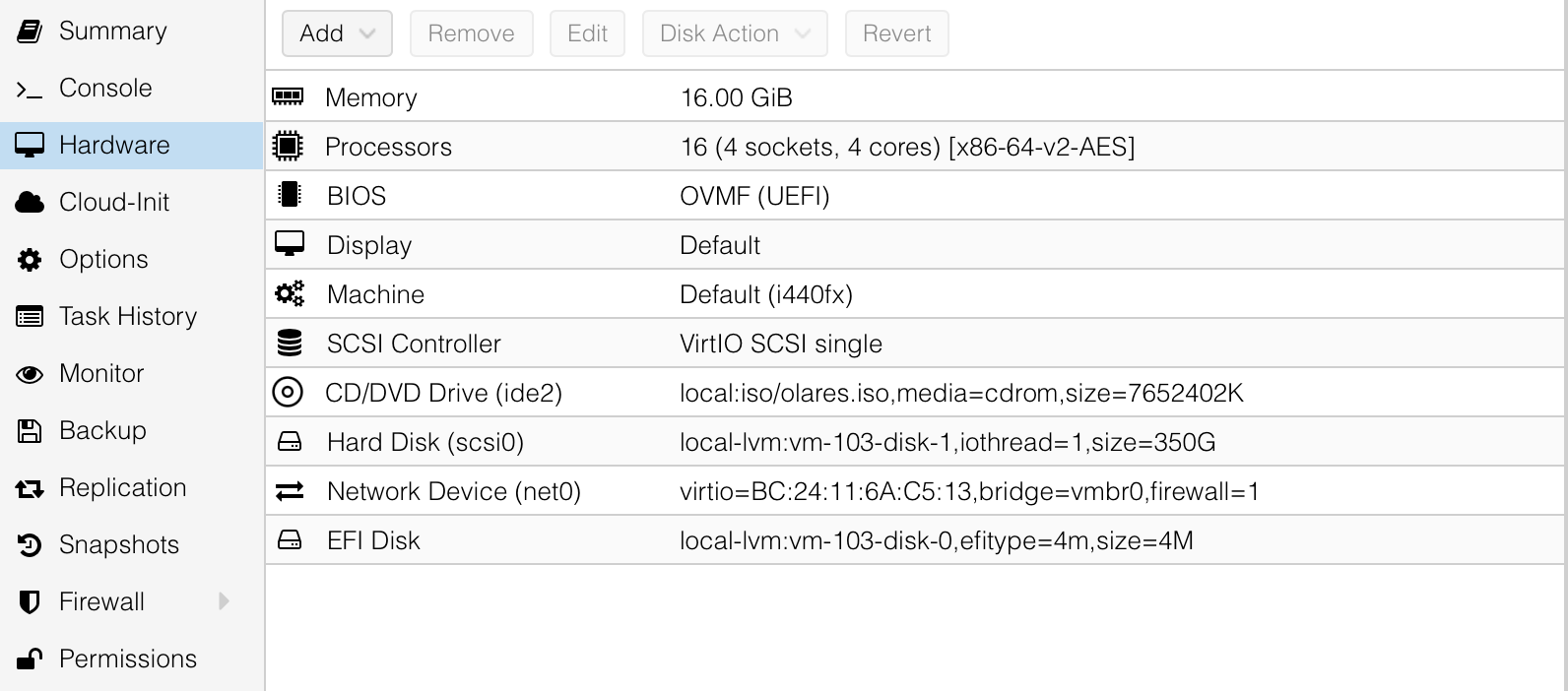
下图为 PVE 中虚拟机硬件的示例配置。
安装 Olares
虚拟机创建完成后,按照以下步骤在 PVE 上安装 ISO。
启动虚拟机。
在启动菜单中选择 Install Olares to Hard Disk。
在 Olares System Installer 界面,会显示可用磁盘列表(例如,
sda 200G QEMU HARDDISK)。输入/dev/加上第一个磁盘的名称(例如,/dev/sda)来选择目标磁盘。当屏幕上出现警告时,输入yes继续即可。注意
安装过程中,可能会出现与 NVIDIA 显卡驱动相关的警告。如果出现此类警告,按回车键忽略即可。
安装完成后,你会看到以下信息:
Installation completed successfully!按回车键后,在 Proxmox Web 界面,选择重启以重启虚拟机。
验证安装
虚拟机重启后,将进入 Ubuntu 系统。
使用默认账号登陆 Ubuntu:
- 用户名:
olares - 密码:
olares
- 用户名:
运行以下命令确认 Olares 是否安装成功:
bashsudo olares-check如果运行结果如下,则说明安装成功:
bash... check Olaresd: success check Containerd: success
安装并激活 Olares
检查网络连接
为避免激活失败,请确保你的手机和 Olares 设备连接到同一网络。
打开手机上的 LarePass 应用。
在 Olares 激活页面点击发现附近的 Olares。LarePass 将列出同一网络中检测到的 Olares 实例。
从列表中选择目标 Olares 实例,并点击立即安装。

安装完成后,点击立即激活。
在选择反向代理对话框中,选择一个地理位置离你较近的节点并点击确认。安装程序会自动为 Olares 配置 HTTPS 证书和 DNS。
提示
- 你可以稍后在 Olares 中的 更改反向代理 页面调整此设置。
- 如果你的 Olares 设备连接的是公网 IP 网络,此步骤会自动跳过。
按照屏幕提示设置 Olares 的登录密码,然后点击完成。
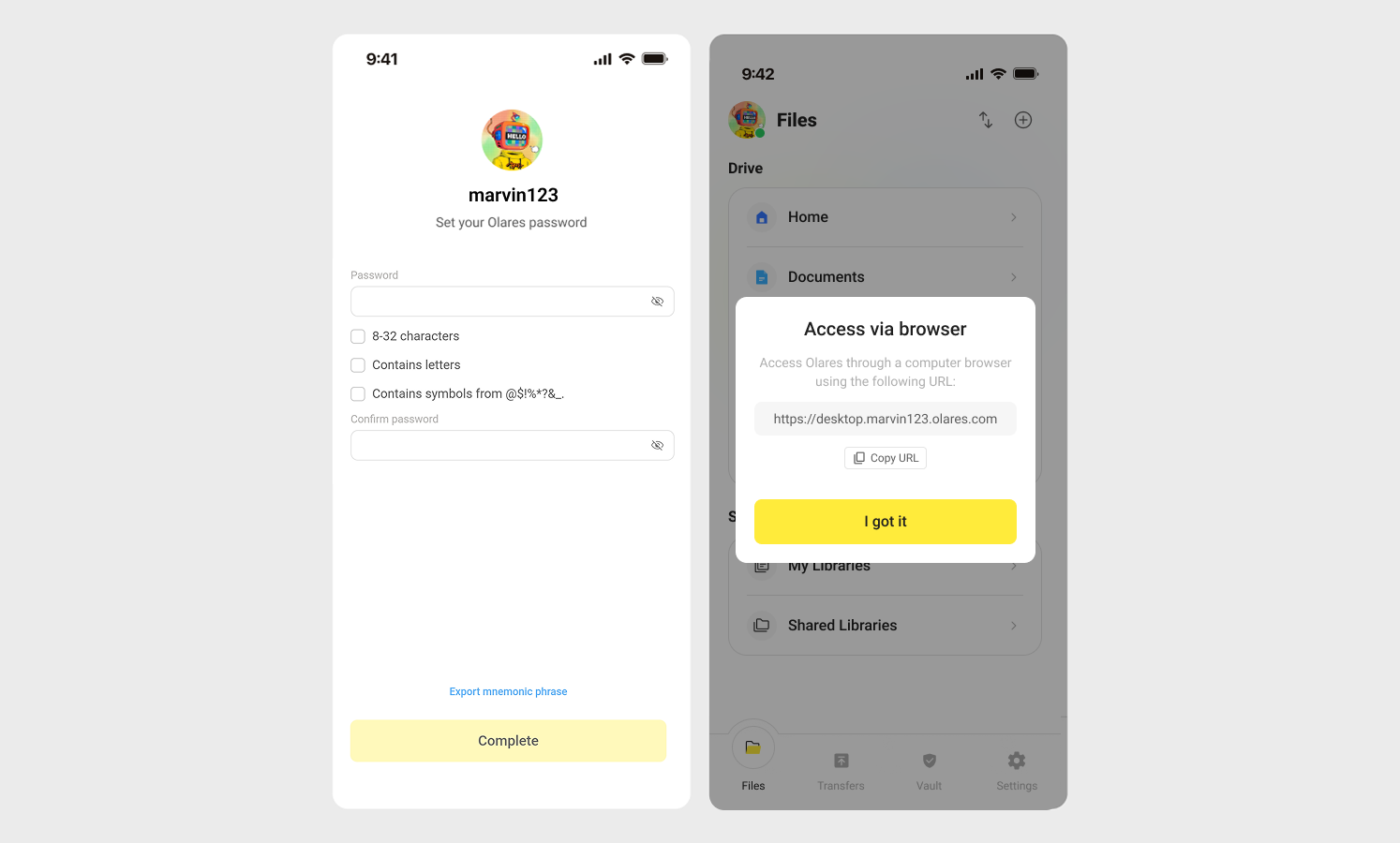
激活完成后,LarePass 将显示 Olares 设备的桌面地址,如 https://desktop.marvin123.olares.cn。
登录 Olares
打开 Olares 桌面地址,按任意键继续。
在登录页面输入 Olares 登录密码。

系统会要求完成双重验证。你可以选择在 LarePass 上确认登录,或手动输入 6 位验证码。
INFO
验证码有时效限制,请在过期前完成输入。
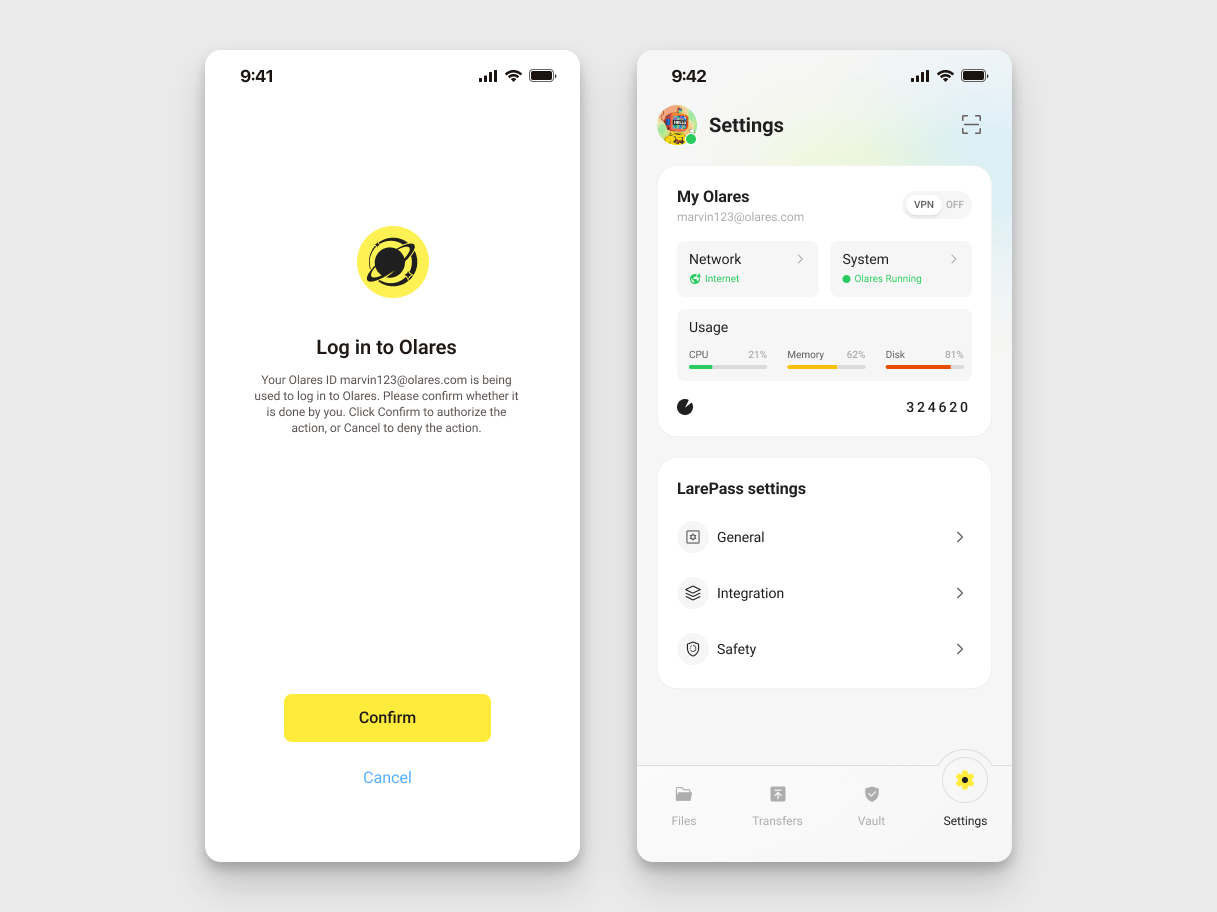
登录后你就会看到 Olares 桌面。🎉
下一步:安全保存 Olares ID
你已经准备好开始使用 Olares!在此之前,请务必确保 Olares ID 已安全备份。如果不备份,你将无法在需要时恢复 Olares ID。