使用 Docker Compose 在 Linux 上安装 Olares
通过 Docker 可以在容器化环境中安装和运行 Olares。本文将介绍如何使用 Docker 设置 Olares、准备安装环境、完成激活过程以及管理容器生命周期。
安装遇到问题?
如果你在安装或使用过程中遇到问题,可以提交 GitHub Issue,并附上你的平台、安装方式和错误详情。
系统要求
必要配置
- CPU:4 核及以上。
- 内存:至少 8 GB 可用内存。
- 存储:至少 150 GB 的可用 SSD 磁盘空间。
必须使用 SSD
使用机械硬盘 (HDD) 会导致安装失败。
- 支持的系统:
- Ubuntu 22.04-25.04 LTS
- Debian 12 或 13
版本兼容性
虽然以上版本已经过验证,但其他版本也可能正常运行 Olares。根据你的环境可能需要进行调整。如果你在这些平台上安装时遇到任何问题,欢迎在 GitHub 上提问。
可选硬件
安装 Olares 无需 GPU,但大多数 AI 应用需要 GPU 才能正常运行。目前仅支持 NVIDIA 显卡。
- 架构:Turing 或更新架构(GTX 16xx、RTX 20xx、30xx、40xx、50xx 系列及之后产品)。
INFO
旧架构 GPU 无法被 Olares 识别,依赖 GPU 的 AI 应用也无法运行。
- 显存:建议至少 8 GB。即使是受支持的显卡,如果显存过小,也会导致许多 AI 应用无法运行。
不确定显卡是否受支持?
在终端中运行以下命令,并查看输出中的代号前缀:
lspci | grep -i nvidia示例输出:
3b:00.0 VGA compatible controller: NVIDIA Corporation AD102 [GeForce RTX 4090] (rev a1)常见代号前缀与显卡架构及是否受支持的对应关系如下:
| 代号前缀 | 架构 | 是否支持 |
|---|---|---|
| GB | Blackwell | ✓ |
| AD | Ada Lovelace | ✓ |
| GA | Ampere | ✓ |
| TU | Turing | ✓ |
| GP | Pascal | ✗ |
| GM | Maxwell | ✗ |
你也可以参考 NVIDIA 开源驱动仓库中提供的完整兼容 GPU 列表进行确认。
开始之前
开始安装前,请确保:
- 系统中已安装并运行 Docker 和 Docker Compose。
- 已知当前设备的 IP 地址。
查看 IP 地址
如需确认 IP 地址,在终端中运行以下命令:
baship r找到以
default via开头的行,对应默认网关和正在使用的网络接口。 - 已通过 LarePass 创建 Olares ID 且使用默认的
olares.cn域名。
创建文件夹
创建文件夹存储 Olares 的配置文件。例如,用如下命令创建名为 olares-config 的文件夹:
mkdir ~/olares-config
cd ~/olares-config
准备 docker-compose.yaml
- 在
olares-config目录中创建docker-compose.yaml文件。 - 根据是否启用 GPU,填入对应的内容:yaml
services: olares: image: beclab/olares:${VERSION} privileged: true volumes: - oic-data:/var ports: - "80:80" - "443:443" - "30180:30180" - "18088:18088" - "41641:41641/udp" environment: - OLARES_HOST_IP=${HOST_IP} olaresd-proxy: image: beclab/olaresd:proxy-v0.1.0 network_mode: host depends_on: olares: condition: service_started volumes: oic-data:yamlservices: olares: image: beclab/olares:${VERSION} privileged: true volumes: - oic-data:/var ports: - "80:80" - "443:443" - "30180:30180" - "18088:18088" - "41641:41641/udp" environment: - OLARES_HOST_IP=${HOST_IP} deploy: resources: reservations: devices: - driver: nvidia count: 1 capabilities: [gpu] olaresd-proxy: image: beclab/olaresd:proxy-v0.1.0 network_mode: host depends_on: olares: condition: service_started volumes: oic-data: - 保存
docker-compose.yaml文件。
安装 GPU 依赖(适用于启用 GPU 的设备)
为系统安装 GPU 驱动:
bashcurl -o /tmp/keyring.deb -L https://developer.download.nvidia.com/compute/cuda/repos/ubuntu2204/x86_64/cuda-keyring_1.1-1_all.deb && \ sudo dpkg -i --force-all /tmp/keyring.deb sudo apt update sudo apt install nvidia-kernel-open-590 sudo apt install nvidia-driver-590安装 NVIDIA Container Toolkit,确保 Docker 能访问 GPU。
a. 配置软件源:
bashcurl -fsSL https://nvidia.github.io/libnvidia-container/gpgkey | \ sudo gpg --dearmor -o /usr/share/keyrings/nvidia-container-toolkit-keyring.gpg curl -s -L https://nvidia.github.io/libnvidia-container/stable/deb/nvidia-container-toolkit.list | \ sed 's#deb https://#deb [signed-by=/usr/share/keyrings/nvidia-container-toolkit-keyring.gpg] https://#g' | \ sudo tee /etc/apt/sources.list.d/nvidia-container-toolkit.list sudo sed -i -e '/experimental/ s/^#//g' /etc/apt/sources.list.d/nvidia-container-toolkit.list sudo apt-get updateb. 安装 Toolkit 并重启 Docker:
bashsudo apt-get install -y nvidia-container-toolkit sudo nvidia-ctk runtime configure --runtime=docker sudo systemctl restart dockerc. 验证安装:
bashsudo docker run --rm --runtime=nvidia --gpus all ubuntu nvidia-smi如果安装成功,你将看到如下类似的输出:
+-----------------------------------------------------------------------------------------+
| NVIDIA-SMI 590.44                 Driver Version: 590.44         CUDA Version: 13.1     |
 |-----------------------------------------+------------------------+----------------------+
 | GPU  Name                 Persistence-M | Bus-Id          Disp.A | Volatile Uncorr. ECC |
 | Fan  Temp   Perf          Pwr:Usage/Cap |           Memory-Usage | GPU-Util  Compute M. |
 |                                         |                        |               MIG M. |
 |=========================================+========================+======================|
 |   0  NVIDIA GeForce RTX 4070 ...    Off |   00000000:01:00.0 Off |                  N/A |
 | N/A   41C    P8              1W /   80W |      32MiB /   8188MiB |      0%      Default |
 |                                         |                        |                  N/A |
 +-----------------------------------------+------------------------+----------------------+
更新 Docker 的镜像源
添加 Olares 的镜像源,提高镜像拉取速度:
打开
/etc/docker/daemon.json文件。编辑文件,加上以下内容:
json{ "registry-mirrors": [ "https://mirrors.olares.cn" ], "features": { "containerd-snapshotter": false } }重启 Docker 服务以应用更改。
bashsudo systemctl restart docker验证配置文件是否修改成功:
bashdocker info在输出的结果中,如输出结果包含如下内容,表示修改成功:
bashRegistry Mirrors: https://mirrors.olares.cn/
设置环境变量并启动容器
在
olares-config目录,运行以下命令设置环境变量并启动容器:bashVERSION=<olares version> OLARES_HOST_IP=<host ip> docker compose up -dVERSION=<olares version>:指定 Olares 镜像的版本。将<olares version>替换为实际版本,如1.12.5。OLARES_HOST_IP=<host ip>:指定当前主机设备的 IP 地址。将<host ip>替换为实际地址。
运行完成后,输出结果如下:
bash[+] Running 20/20 ✔ olaresd-proxy Pulled 67.8s ✔ 688513194d7a Pull complete 6.8s ✔ bfb59b82a9b6 Pull complete 6.9s ✔ efa9d1d5d3a2 Pull complete 9.5s ✔ a62778643d56 Pull complete 9.6s ✔ 7c12895b777b Pull complete 9.6s ✔ 3214acf345c0 Pull complete 13.6s ✔ 5664b15f108b Pull complete 14.1s ✔ 0bab15eea81d Pull complete 14.2s ✔ 4aa0ea1413d3 Pull complete 15.0s ✔ da7816fa955e Pull complete 15.1s ✔ 9aee425378d2 Pull complete 15.1s ✔ 701c983262e9 Pull complete 36.2s ✔ 221438ca359c Pull complete 36.3s ✔ f3d0ed3b32e0 Pull complete 36.4s ✔ 70d5c1f325f6 Pull complete 43.2s ✔ olares Pulled 5863.6s ✔ 2d5815038f40 Pull complete 5759.0s ✔ 13788179ee16 Pull complete 5831.6s ✔ 5a9b10c3302f Pull complete 5831.7s确认容器是否正常运行:
bashdocker ps输出结果如下:
bashCONTAINER ID IMAGE COMMAND CREATED STATUS PORTS NAMES 28e86c473750 beclab/olaresd:proxy-v0.1.0 "/mdns-agent" About a minute ago Up About a minute olares-olaresd-proxy-1 5fd68a8709ad beclab/olares:1.12.5 "/usr/local/bin/entr…" 2 minutes ago Up About a minute 0.0.0.0:80->80/tcp... olares-olares-1
安装并激活 Olares
检查网络连接
为避免激活失败,请确保你的手机和 Olares 设备连接到同一网络。
打开手机上的 LarePass 应用。
在 Olares 激活页面点击发现附近的 Olares。LarePass 将列出同一网络中检测到的 Olares 实例。
从列表中选择目标 Olares 实例,并点击立即安装。
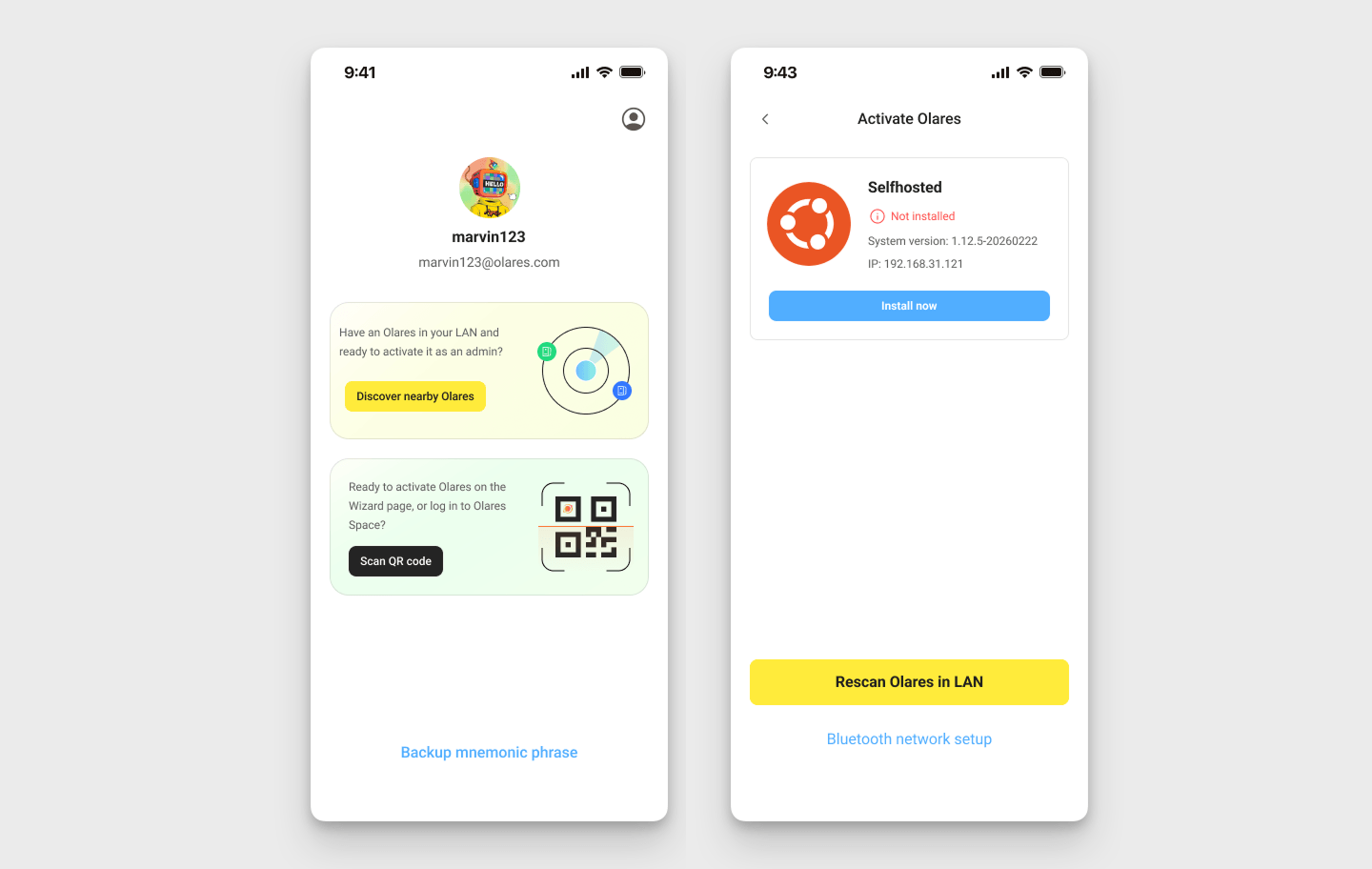
安装完成后,点击立即激活。
在选择反向代理对话框中,选择一个地理位置离你较近的节点并点击确认。安装程序会自动为 Olares 配置 HTTPS 证书和 DNS。
提示
- 你可以稍后在 Olares 中的 更改反向代理 页面调整此设置。
- 如果你的 Olares 设备连接的是公网 IP 网络,此步骤会自动跳过。
按照屏幕提示设置 Olares 的登录密码,然后点击完成。
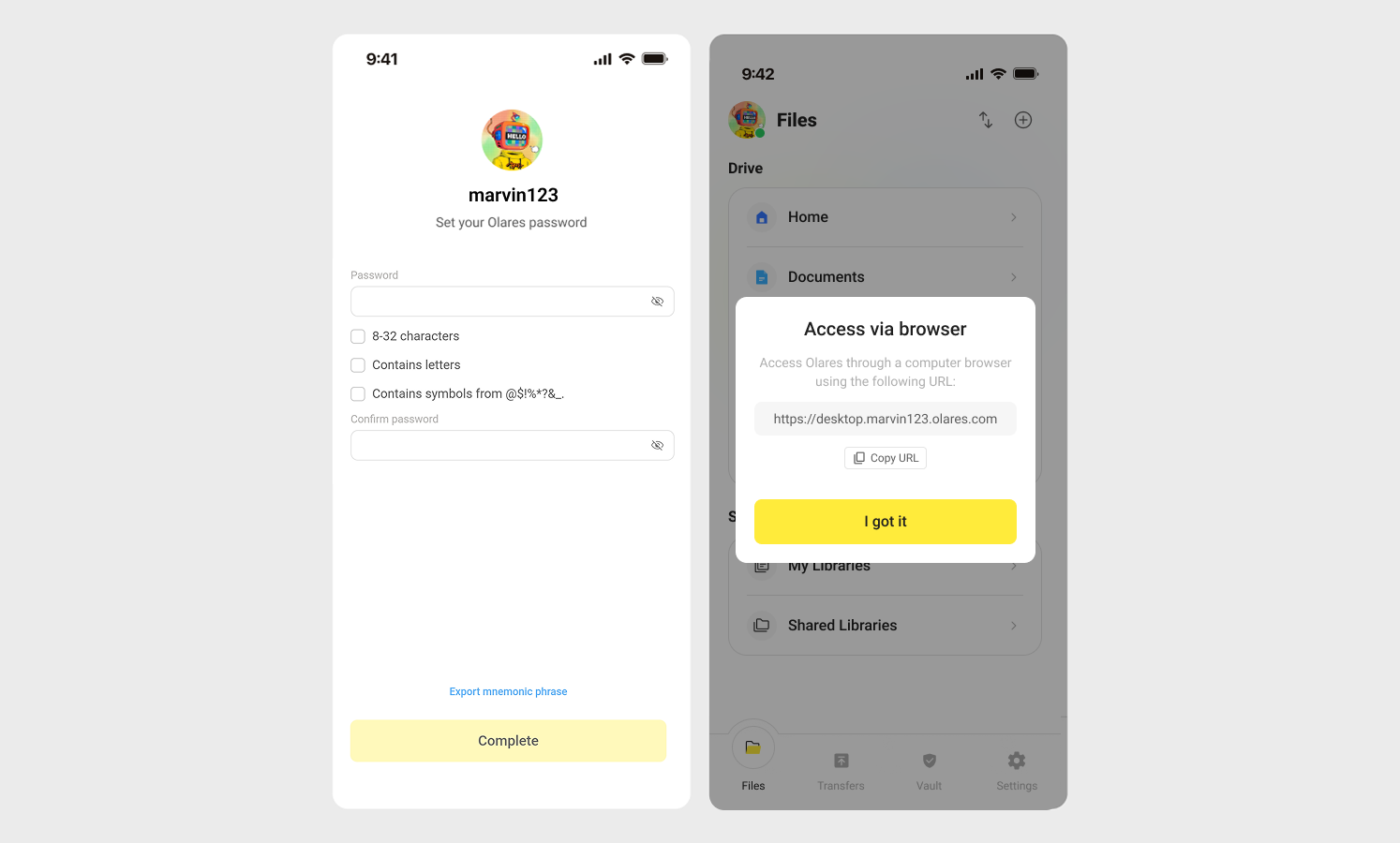
激活完成后,LarePass 将显示 Olares 设备的桌面地址,如 https://desktop.marvin123.olares.cn。
登录 Olares
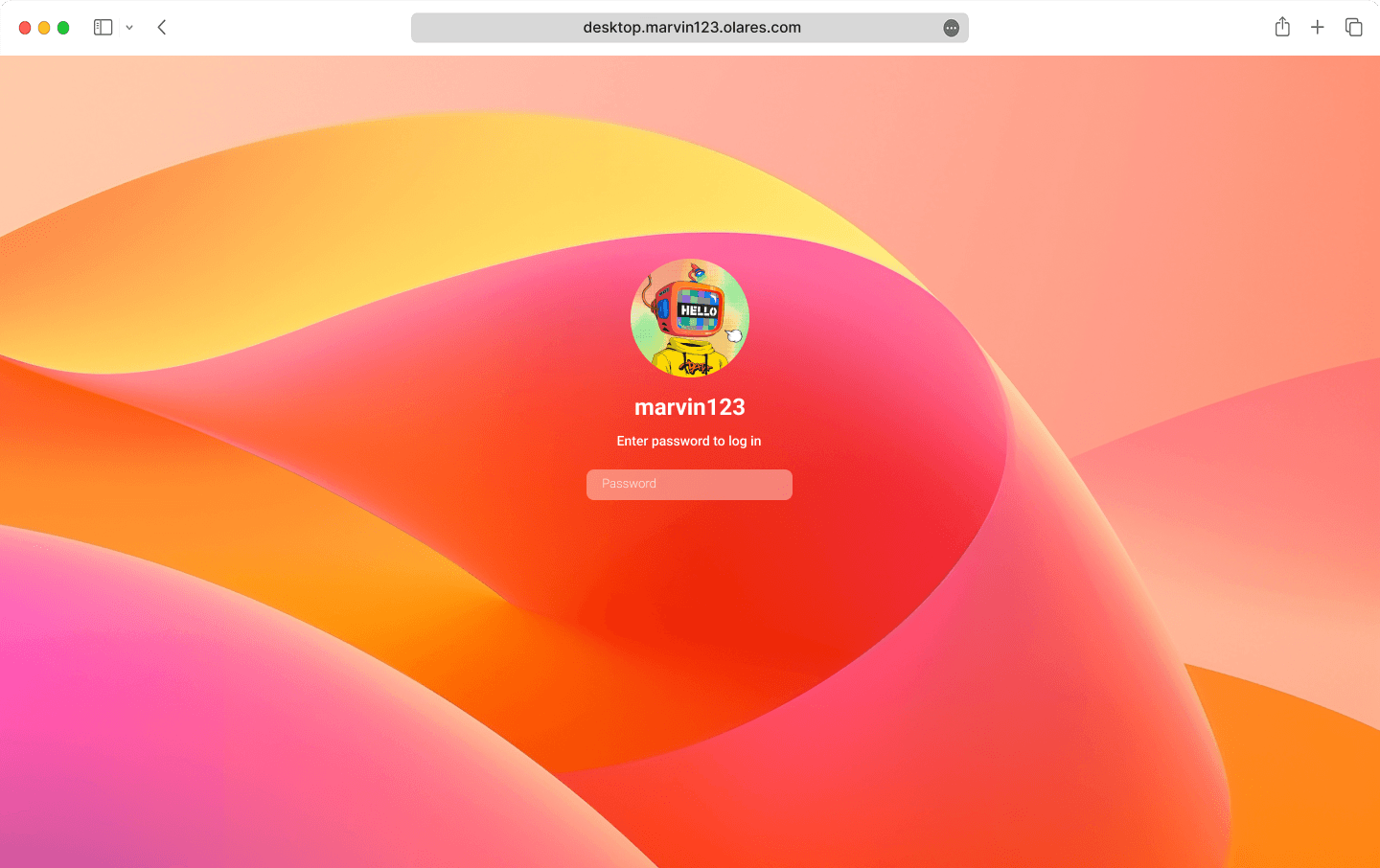
打开 Olares 桌面地址,按任意键继续。
在登录页面输入 Olares 登录密码。
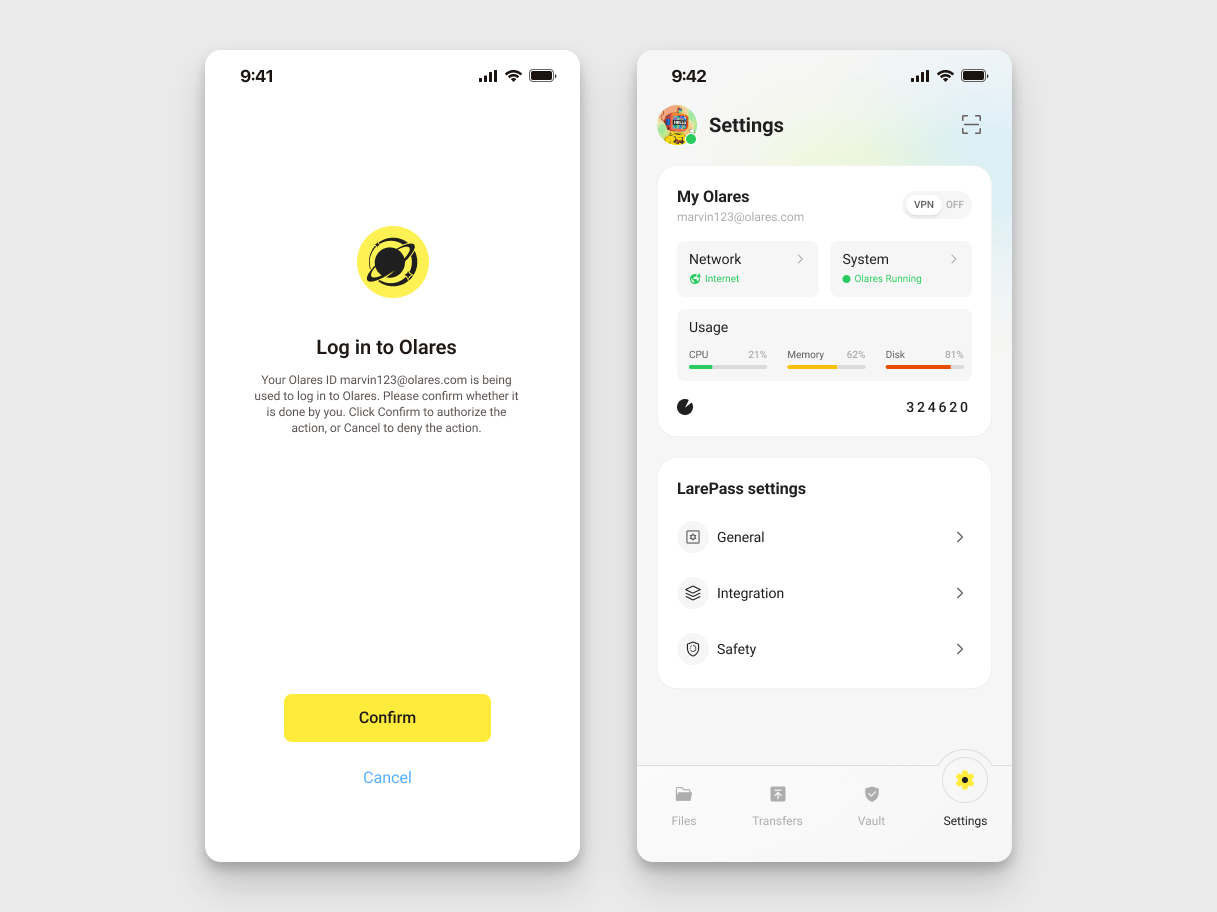
系统会要求完成双重验证。你可以选择在 LarePass 上确认登录,或手动输入 6 位验证码。
INFO
验证码有时效限制,请在过期前完成输入。
登录后你就会看到 Olares 桌面。🎉
管理 Olares 容器
停止容器
要停止运行中的容器:
docker stop oic重启容器
容器停止后,使用以下命令重启:
docker start oic容器重启后,所有服务可能需要 6–7 分钟才能完全初始化。在此时间内请耐心等待。
卸载容器
要完全移除容器及其关联数据:
docker stop oic
docker rm oic
docker volume rm oic-data
下一步:安全保存 Olares ID
你已经准备好开始使用 Olares!在此之前,请务必确保 Olares ID 已安全备份。如果不备份,你将无法在需要时恢复 Olares ID。