安装、卸载和更新
本文档介绍如何安装、更新和卸载应用,以及如何安装自定义应用。
开始之前
在开始之前,建议你先熟悉一些与 Olares 应用相关的概念:
| 术语 | 描述 |
|---|---|
| 系统应用 | Olares 内置的预安装应用,例如 Profile、文件管理器和 Vault。 |
| 社区应用 | 由第三方开发者创建和维护的应用。 |
| 共享应用 | 一种特殊类型的社区应用,为集群内所有用户提供统一的、共享的资源或服务。 共享应用通过标准 API 或共享入口对外提供服务,集群内任意应用均可直接调用。 |
| 依赖项 | 应用需要先安装的前置应用。 |
查找应用
Olares 应用市场提供多种方式发现和浏览应用。
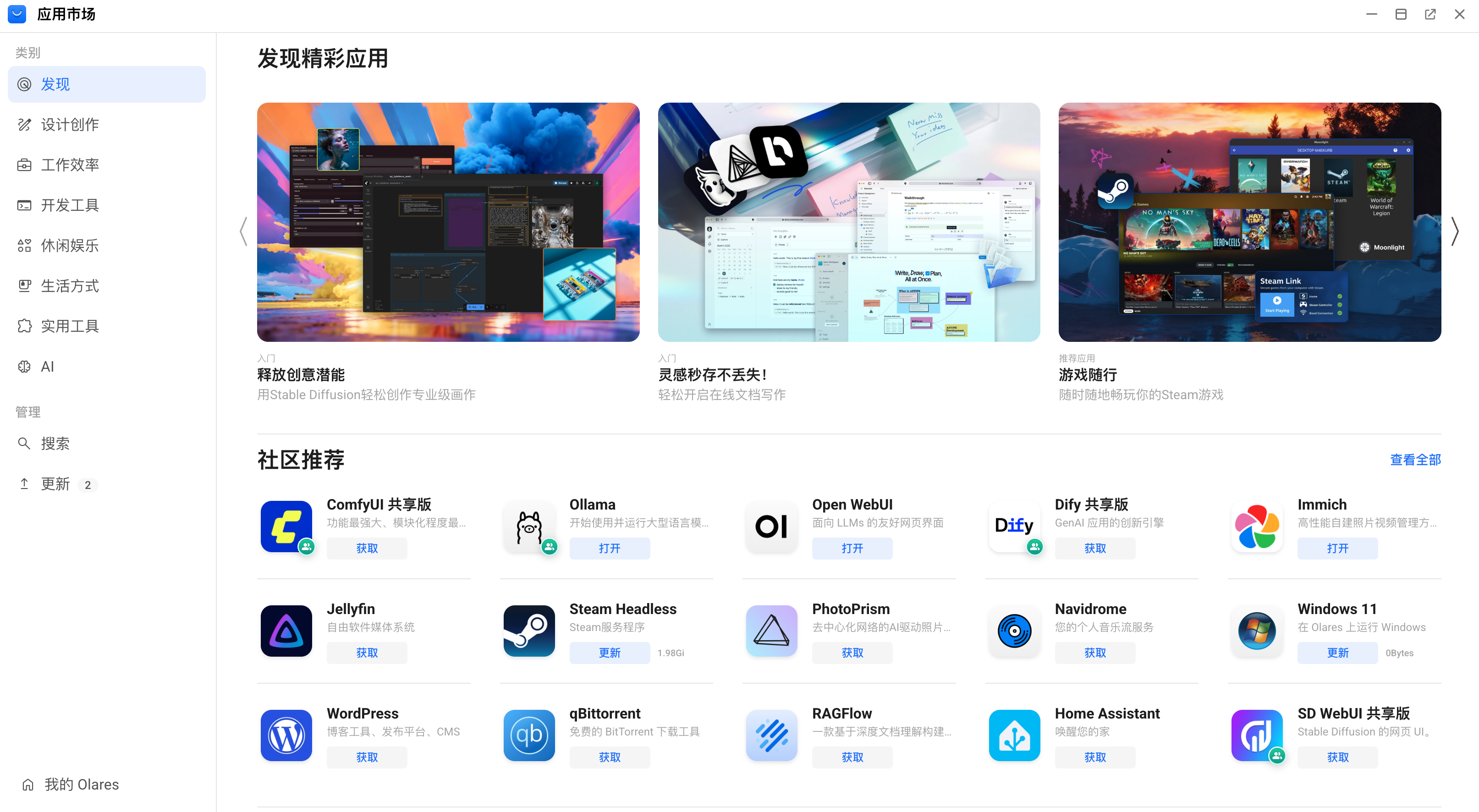
按类别浏览
启动 Market 应用后,默认进入 发现 页面。该页面作为你的核心探索枢纽,通过直观的版块分类引导你探索各类内容:
- 发现精彩应用:由编辑团队精心甄选的特色应用,展示当前热门及应季推荐。点击这些轮播图即可进入相应细节内容,如综合指南、行业应用案例、详细的应用横向评测等,旨在帮助你精准选择工具。
- 社区推荐:最受 Olares 社区喜爱的推荐应用。
- Olares 最受欢迎应用:使用率和下载量最高的应用。
- Olares 最新应用:最近添加到市场的应用。
你还可以根据功能浏览应用:
- 设计创作:用于创建和发布数字内容的应用程序,包括 AI 生成的艺术、3D 模型、博客和设计项目。
- 工作效率:用于团队协作、项目管理、数据组织和构建自定义 AI 代理的应用。
- 开发工具:软件开发生命周期的工具链,包括代码托管、CI/CD、可观察性和数据库管理。
- 休闲娱乐:用于娱乐和休闲的自托管应用程序,如游戏、视频流媒体和社交。
- 生活方式:用于管理智能家居、个人照片库和 AI 身份的自托管应用。
- 实用工具:用于系统管理、文件共享、数据备份和运行本地 AI 模型的工具。
- AI:最新的开源大语言模型(LLMs),以及涵盖文本、音频和 3D 资产生成的 AI 创作工具。
使用关键词搜索
要在市场中搜索应用: 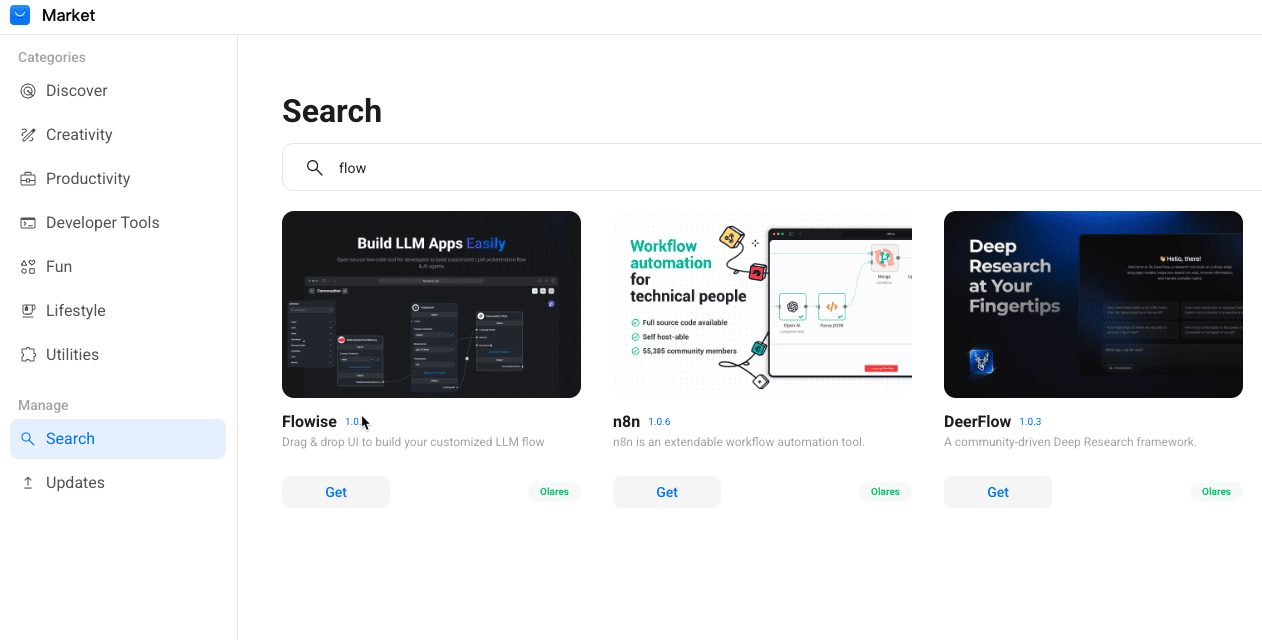
- 在左侧的管理子菜单中,点击搜索。
- 输入关键词。相关结果将随你在输入时显示。
切换应用源
您可以选择不同的应用商店源,以加快浏览、搜索和下载应用的速度,或者安装某些源特有的应用。要切换应用源:
- 打开应用市场,从左侧导航栏进入我的 Olares > 设置。
- 在市场来源下,点击添加源以添加新的应用源。当前 Olares 官方源包括:
- 按要求填写源标题、URL、以及描述后,点击确认完成添加。
- 在源列表中,选择您希望使用的源以将其激活。等待大约 10 分钟,商店页面就会更新到新的源。
注意
不同安装源在我的 Olares页面会生成相应的页签,以便于管理应用。
安装应用
- 打开应用市场,找到所需应用,点击获取。
- 当操作按钮变为安装时,点击以开始安装。
- 若要取消安装,点击按钮右侧的 close_small。
- 安装完成后,按钮将变为打开。
安装共享应用
为确保共享服务在集群内正常运行和可访问,请根据共享应用的类型采取相应的安装流程:
无界面的后端服务应用
此类共享应用仅提供 API 服务,不包含图形界面。无需安装专门的授权应用,任何支持对应 API 的客户端均可直接调用。以 Ollama 为例:
- 管理员先安装 Ollama。安装后,共享服务在集群内启动,并暴露标准 API 访问入口。
- 集群成员使用共享服务:
- 获取访问入口:共享服务的访问地址可在 Olares 设置 > 应用 > Ollama > 入口中查看。
- 安装兼容客户端:安装任意支持 Ollama API 的第三方客户端,如 LobeChat、Open WebUI,并在客户端配置中填入共享服务的访问地址。
自带用户界面的完整应用
此类共享应用同时包含后端服务与 Web 用户界面,可独立为用户提供服务,如 Dify 共享版、ComfyUI 共享版等。
- 管理员首先安装共享应用。此步会启用集群的共享服务,同时也安装一个同名客户端界面作为访问入口。
ComfyUI 启动器
ComfyUI 共享版包含一个桌面启动器组件,用于管理 ComfyUI 服务和相关资源。管理员需要从 ComfyUI 启动器里配置并启用服务。
- 集群成员安装相同的共享版应用。对于这些用户,安装的仅是一个服务访问入口。
安装自定义应用
- 准备 Olares 应用 Chart 文件(格式为
.zip、.tgz、.tar或.gz)。 - 打开应用市场,从左侧菜单进入我的 Olares。
- 点击右上角上传自定义 Chart并选择 Chart 文件以安装。
你可以在上传页签查看并管理所有本地自定义应用。
环境变量设置
在应用安装过程中,如果某个环境变量是应用运行必需的,且该变量无默认值或引用的系统变量尚未设置,应用市场会弹出设置提醒窗口: 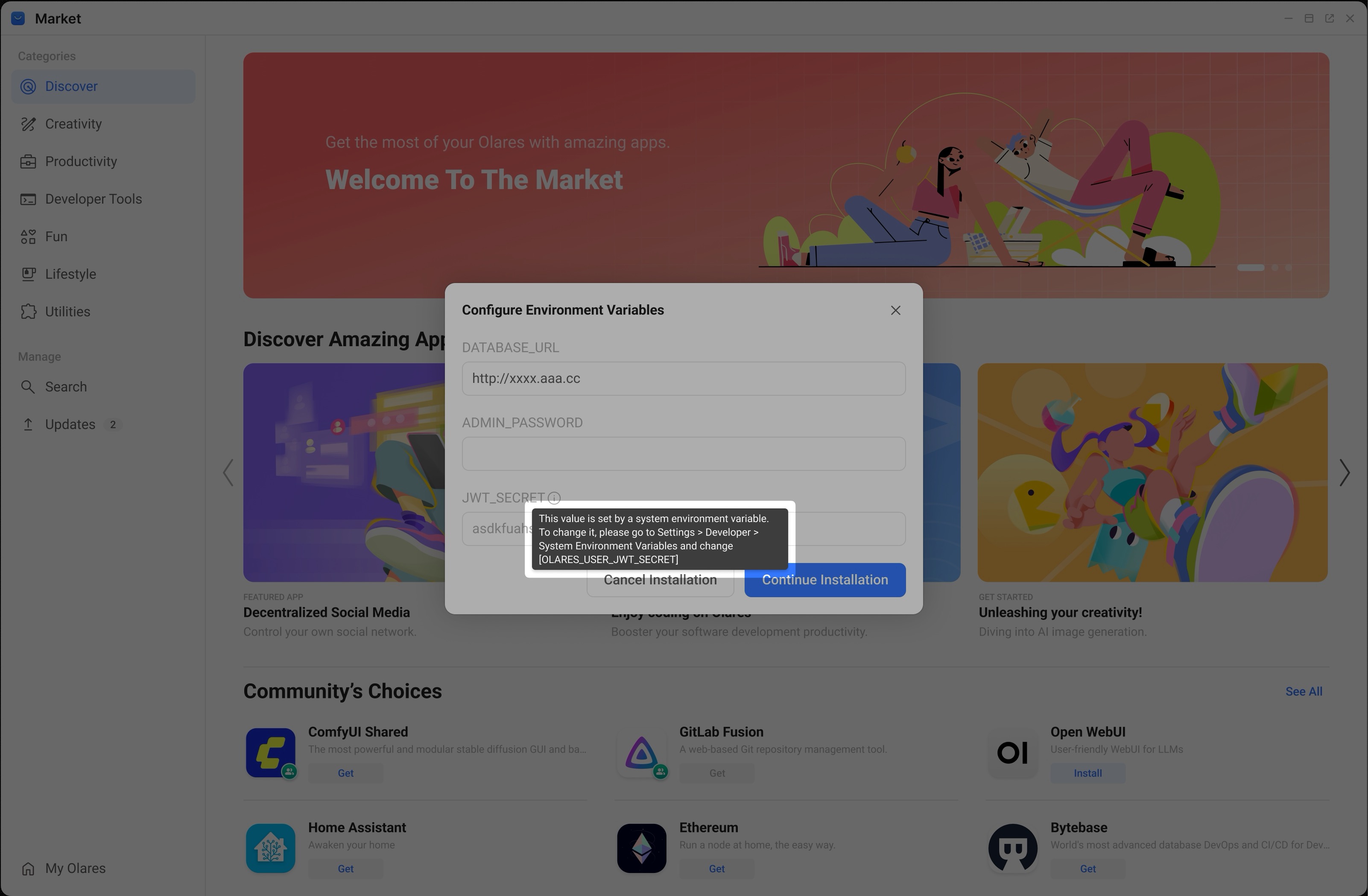
- 自定义变量:您可以直接在安装弹窗中输入值。
- 引用的系统变量:您需要先前往 设置 > 开发者 > 系统环境变量 页面设置相应变量值。
完成设置后可点击继续安装。
更新应用
从应用市场下载的应用可按以下步骤获取更新:
- 打开应用市场。
- 在左侧边栏管理子菜单下点击更新。如果有更新可用,将显示标记数字。
- 可用更新页面会列出可更新应用。点击全部更新以一次性更新所有应用,或单独更新每个应用。
卸载应用
从应用市场或启动台卸载应用。
查看应用操作日志
应用操作日志详细记录了应用在市场里的安装、下载、更新和卸载等操作的过程与状态。要访问这些日志:
- 打开应用市场。
- 从左侧边栏进入我的 Olares。
- 页面右上角点击日志以进入具体日志页面。
你可以点击 download 按钮以下载这些日志以进一步分析。
常见问题
为什么我无法安装应用?
如果无法安装应用,可能是由于以下原因:
- 系统资源不足:尝试释放系统资源,或增加资源配额。
- 缺少依赖项:在应用详情页在检查是否已安装所需依赖项。
- 系统版本不兼容:尝试将 Olares 升级到最新版本。
- 共享应用依赖(对于 Olares 成员):该应用需要集群中已运行某个共享服务。请联系管理员先安装相应的共享应用,然后你才能安装此应用。
为什么应用处于停止状态?
应用停止运行通常是由于以下原因之一:
- 系统自动停止:为了保障 Olares 的稳定性,系统会持续监控资源使用情况。如果某个应用瞬间占用了过高的资源(如 CPU 或内存),导致系统负载过高,系统可能会自动暂停该应用,以防止整个设备卡顿或崩溃。
- 手动停止:你或管理员此前可能手动停止了该应用,且尚未进行恢复操作。
为什么我现在无法恢复应用?
启动应用需要预留一部分固定的计算资源。如果当前运行的其他应用已经占用了大部分资源,剩余的“空闲资源”就不够分配给你想要启动的这个应用了。
因此,当你尝试恢复应用时,可能会遇到以下提示,这种情况下,你需要先关闭其他应用以释放资源:
| 错误提示 | 说明 |
|---|---|
| 系统 CPU/内存资源不足 | 整个系统的物理资源已接近耗尽。 |
| 系统存储空间不足 | 硬盘空间已满,无法写入新数据。 |
| 可用 CPU/内存不足 | 虽然系统仍有少量资源,但无法满足此应用启动所需的最低配置。 |
如何恢复应用?
要恢复该应用,你需要释放一些被占用的资源:
- 进入设置 > 应用,查看当前状态为运行中的应用。
- 找到你暂时不需要使用的应用。
- 点击该应用,然后点击暂停以关闭运行状态,从而停止该应用。
- 资源释放后,回到你原来的应用,再次点击恢复。
如何释放未使用应用的资源?
如果某些应用暂时不使用,且你希望释放它们占用的系统资源,可以通过应用市场或设置停止这些应用。
释放共享应用的资源
要完全释放共享应用的资源(如 Ollama 等),必须停止服务端服务。此操作只能由管理员执行。
当管理员停止共享应用时,将出现 同时停止共享服务器(影响所有用户) 复选框:
- 要完全释放资源,必须勾选此复选框。
- 勾选后,该服务将在整个集群中被禁用,其他用户也将无法再使用该应用。
- 此复选框仅在多用户集群中出现。在单用户场景下,系统默认会自动同时停止用户端应用和服务端服务。
针对 Olares V1.12.4 及更早版本的说明
在 Olares 1.12.4 及更早版本中,若要完全释放资源,必须使用应用市场:
- 在应用市场中暂停应用,并确保已勾选 同时停止共享服务器(影响所有用户) 选项。
- 如果已经通过设置停止了用户端应用,必须先在应用市场中将其恢复,然后再停止该共享应用,并确保已勾选 同时停止共享服务器(影响所有用户) 选项。