Steam 串流卡顿或延迟
从 Olares 串流 Steam 游戏时出现卡顿或延迟,可参考本指南排查。
适用情况
串流 Steam 游戏时出现卡顿或延迟,表现为高延迟、画面卡顿、突然断连或输入延迟。
原因
Steam 串流卡顿或延迟,可能由以下一个或多个原因导致:
- nginx 重启:nginx 重启会打断串流。
- 网络连接:Olares 设备使用的是 Wi-Fi 而不是有线网络。
- GPU 分配:GPU 资源被其他应用占用。
- GPU 功率:GPU 性能因电源管理设置被降频。
- 兼容性:当前 Proton 版本下,游戏运行表现不佳。
- 资源限制:Steam Headless 已达到其配置的 CPU 或内存上限。
解决方案
按照优先级依次检查以下项目。
避免 nginx 重启导致的中断
- 如果你当前使用的是 Olares 1.12.4,升级到 1.12.5 或更高版本。
- 串流游戏时,避免安装、卸载或更新应用。
使用有线网络连接
如果 Olares 设备当前通过 Wi-Fi 连接,改用有线网络。
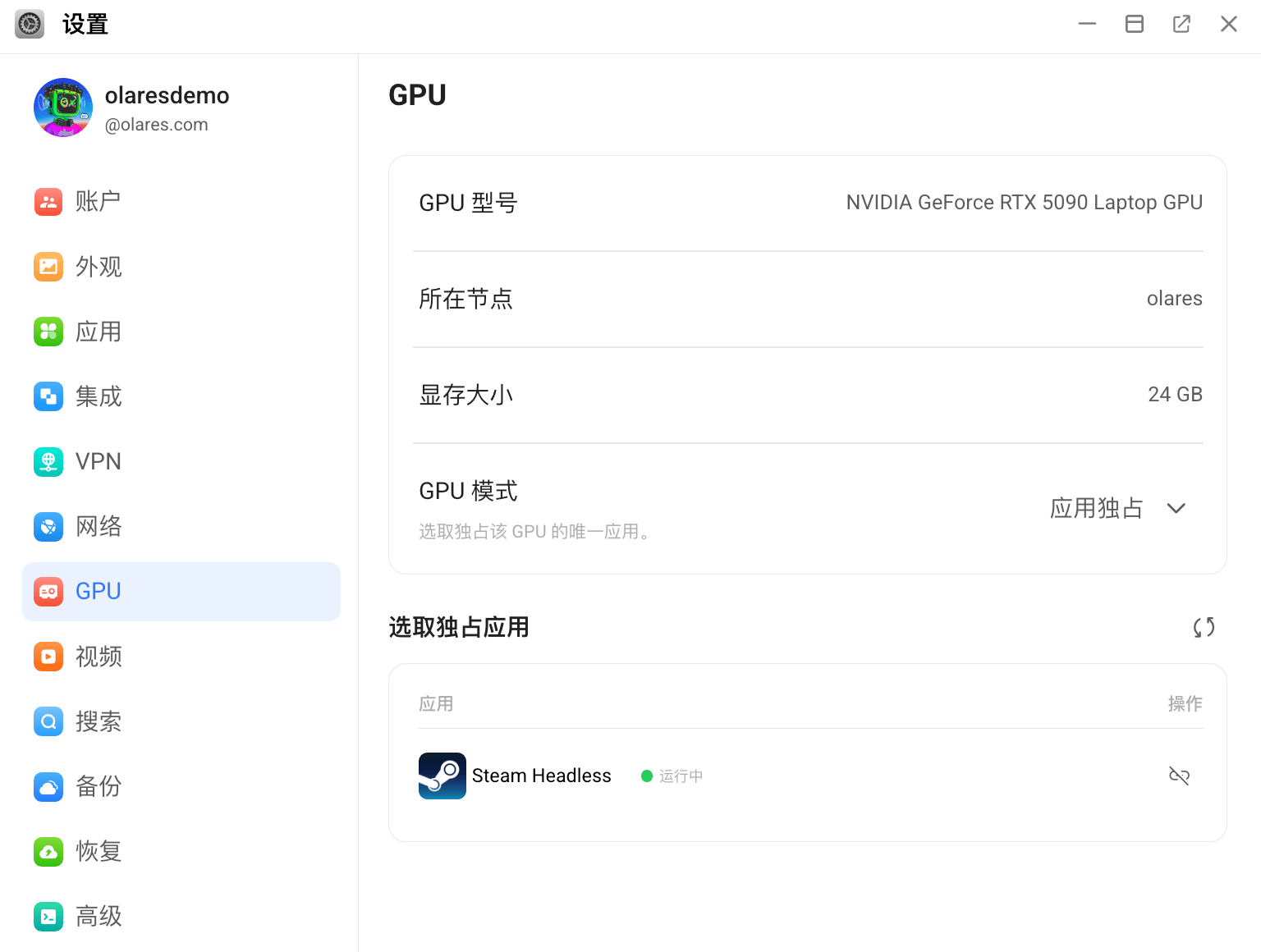
将 GPU 设置为应用独占模式
为 Steam Headless 分配完整的 GPU 访问权限,以获得最佳性能。
前往设置 > GPU,在 GPU 模式下拉菜单中选择应用独占。
选择 Steam Headless 作为独占应用。如果当前已绑定其他应用,先前往设置 > 应用,停止该应用,然后返回绑定 Steam Headless。
检查 GPU 功率状态
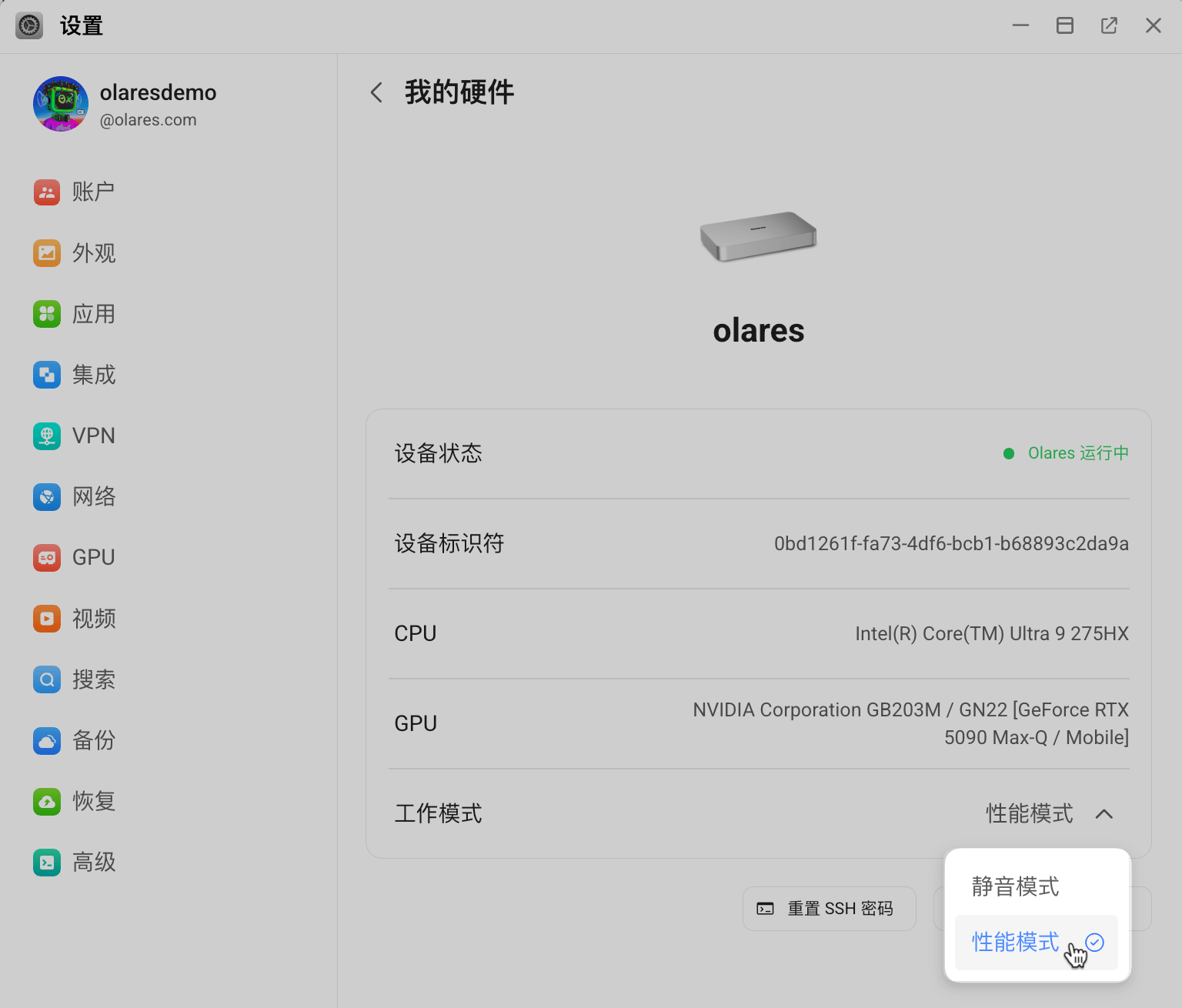
你设备上的 GPU 可能因电源管理设置而被降频。请确保 GPU 以全功率运行。
如果你正在使用 Olares One:
前往设置 > 我的 Olares > 我的硬件。
点击工作模式旁边的 keyboard_arrow_down,然后选择性能模式。
尝试使用其他 Proton 版本
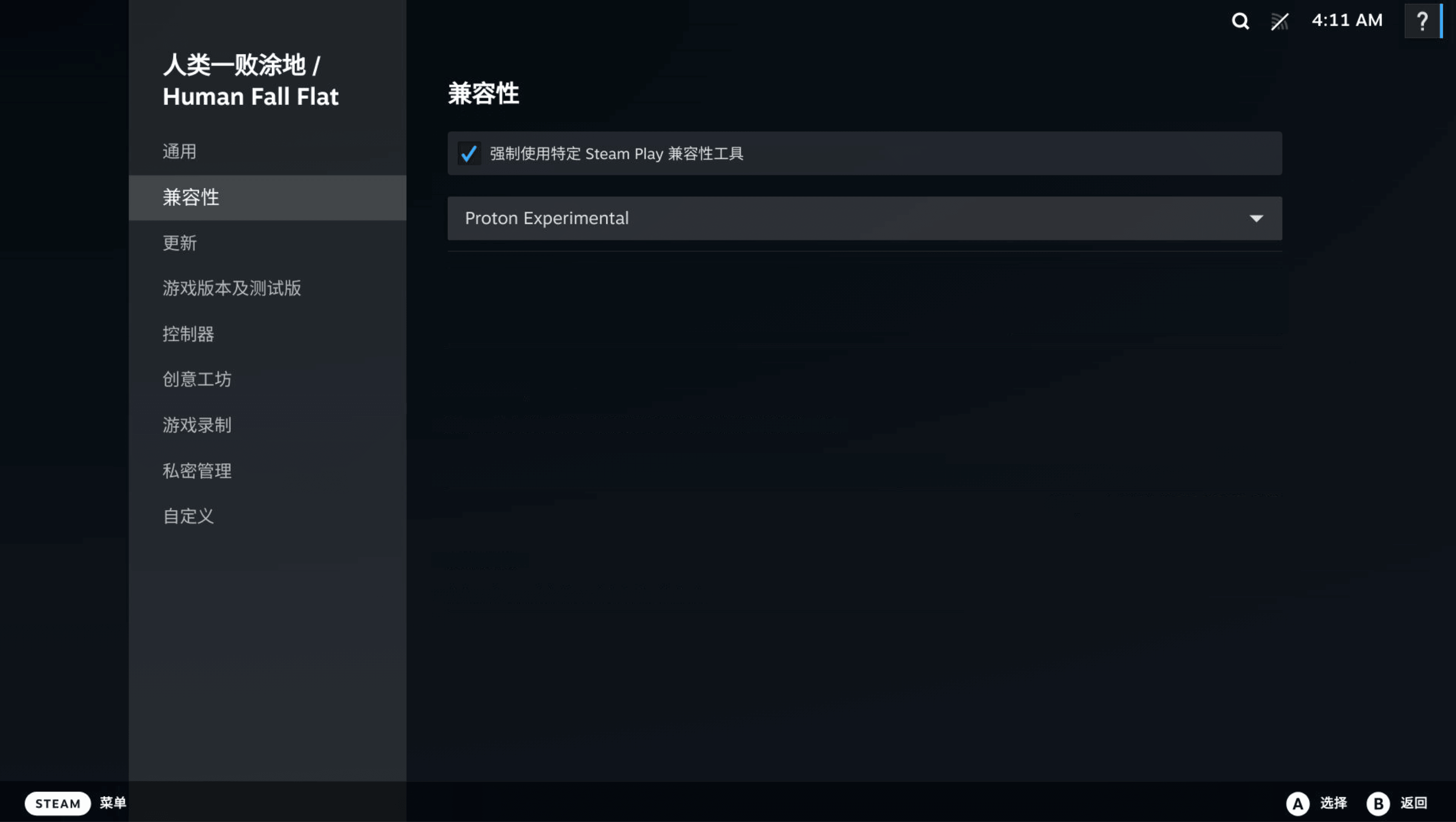
如果问题只出现在某一款游戏中,可以尝试在 Steam 中更换该游戏使用的 Proton 版本。Proton 是 Steam 的兼容层,用于在 Linux 环境中运行 Windows 游戏,不同版本可能会影响游戏性能。
在 Steam 的库里打开目标游戏页面,然后点击 settings > 属性…。
前往兼容性选项卡。
启用强制使用特定 Steam Play 兼容性工具。
从下拉列表中选择一个 Proton 版本。
TIP
可以访问 ProtonDB,查看特定游戏的兼容性报告和推荐的 Proton 版本。
重新启动游戏,检查串流性能是否有所改善。
检查并调整 CPU 和内存限制
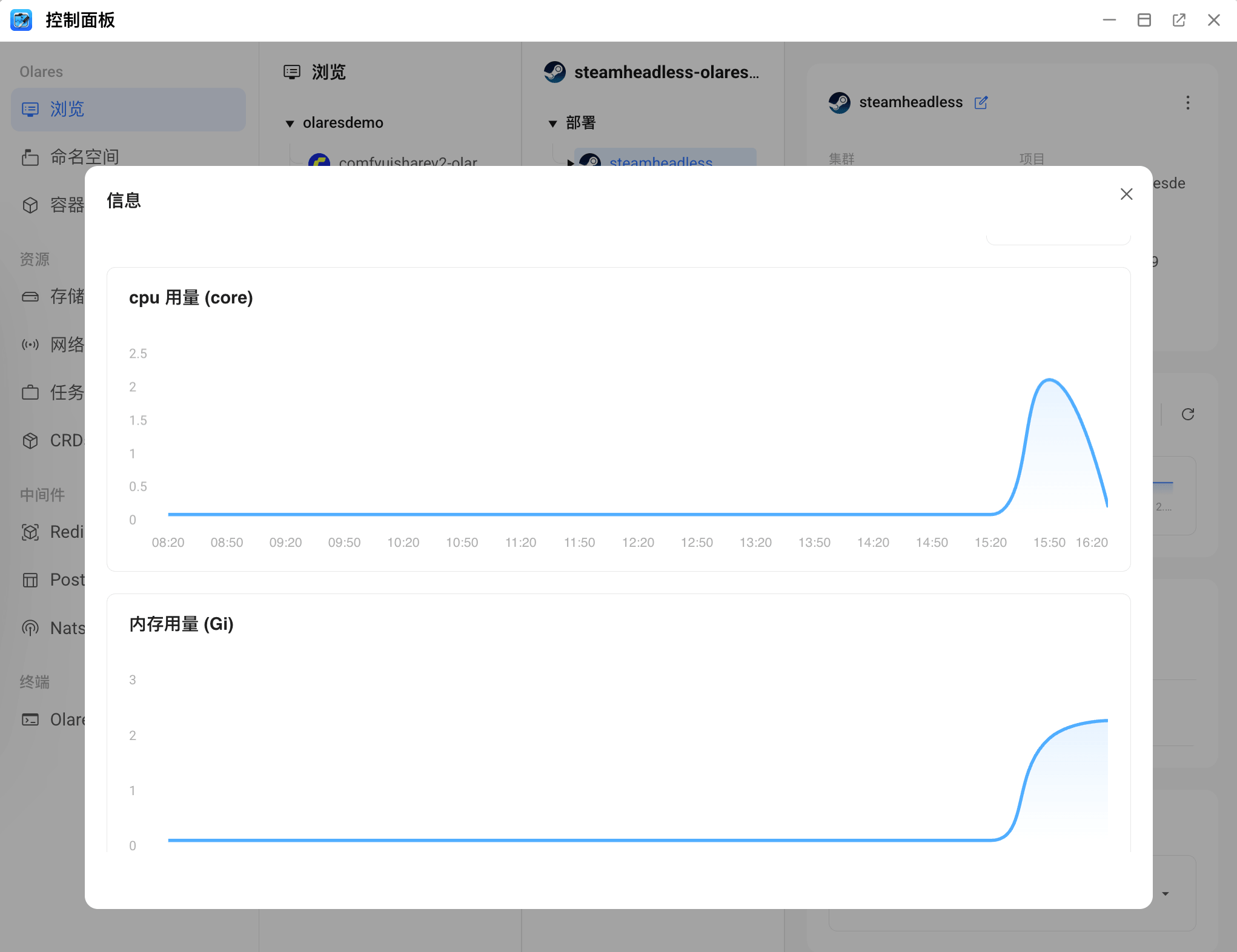
Steam Headless 可能已达到配置的 CPU 或内存上限。先启动游戏,然后检查实际使用量是否接近上限。
从启动台打开控制面板。在左侧边栏点击浏览。展开你的项目,然后展开部署,选择 Steam Headless 对应的部署。
在详情面板右上角,点击 more_vert > 信息,记录游戏运行过程中 CPU 和内存的最大使用值。
- CPU 使用量的单位为
m(毫核),其中 1000 m = 1 个 CPU 核心。 - 内存使用量单位为
Gi。
- CPU 使用量的单位为
返回 Steam Headless 部署页面,点击 edit_square 编辑 YAML 文件。找到
limits下的cpu和memory。示例:
yamllimits: cpu: '18' memory: 64Gi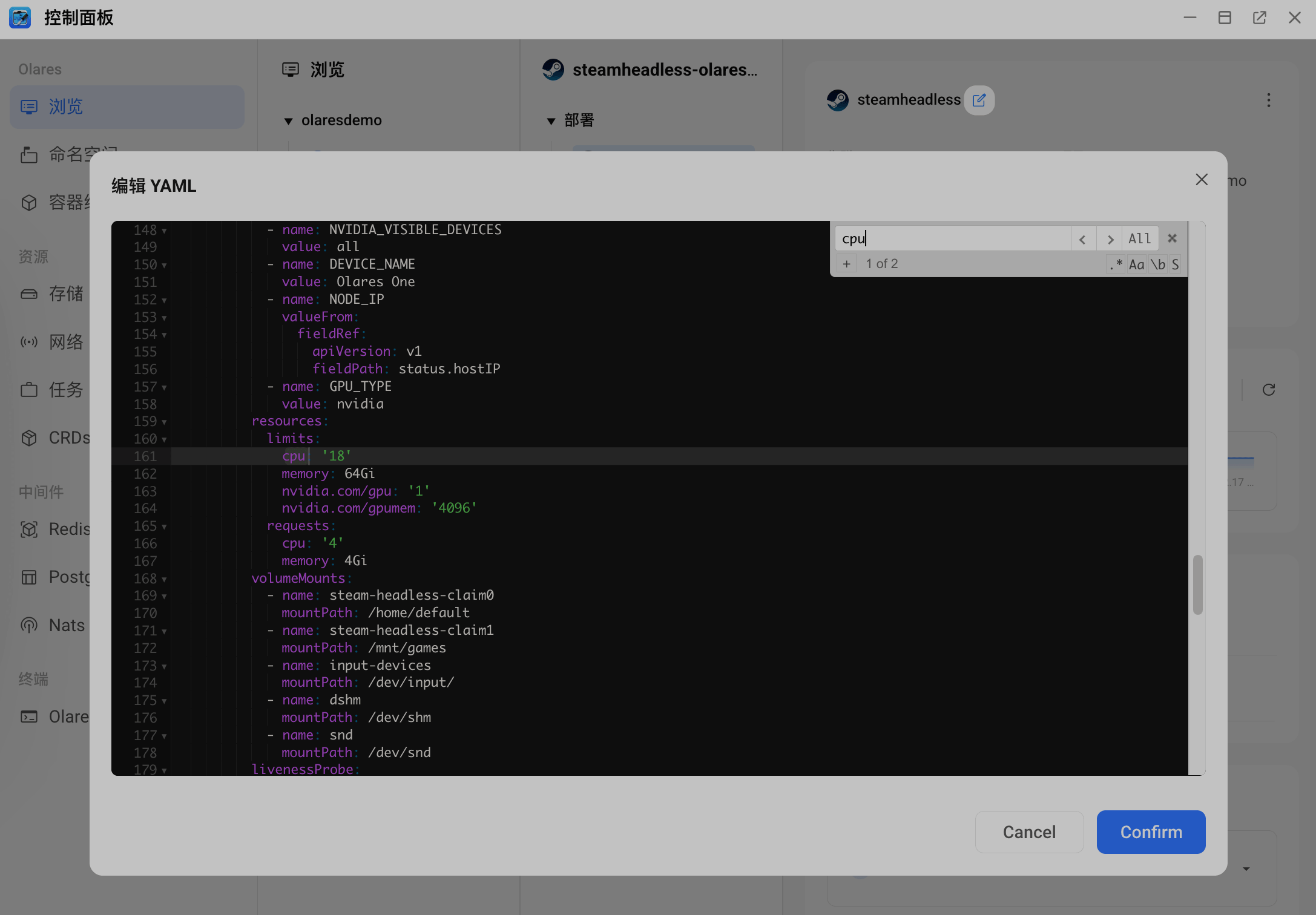
如果实际使用量持续接近配置的上限,根据设备容量适当调高
cpu或memory的值。点击 Confirm 保存更改,然后重新测试游戏串流效果。
如果问题仍然存在
如果完成以上排查步骤后,问题仍然存在,在 Olares GitHub 仓库 提交 Issue,并提供以下信息:
- Steam Headless 当前配置的
cpu和memory上限。 - 游戏运行时,Steam Headless 的 CPU 和内存使用截图。
- 游戏名称及使用的 Proton 版本。
- 问题的简短描述。
- 串流目标设备类型,例如笔记本电脑、掌机、手机或电视。
这些信息将帮助团队更快定位问题原因。